Özellikler Fiyatlandırma Bilgi Merkezi Kılavuz SSS Hemen İndir →
Kullanma Kılavuzu · Sürüm 1.0 · 2026

Bordrom'a hoş geldiniz.

Saatlik çalışanlar için tasarlanmış bordro ve puantaj uygulamasının adım adım kullanma rehberi. Teknik bilgi gerektirmez — kurulumdan ilk bordronuzu hesaplamaya kadar her şey burada.

10
Bölüm
8
Kurulum adımı
7
SSS
Android 8+
Gereksinim
Başlangıç

Genel Tanıtım

Bordrom kimler için, ne yapar, neye ihtiyaç duyar.

Bordrom, saatlik ücretle çalışan kişilerin maaş hesaplamalarını kolayca yapabilmesi için tasarlanmış bir Android uygulamasıdır. Uygulama; Türk vergi ve sigorta mevzuatına göre SGK, gelir vergisi, damga vergisi ve işsizlik sigortası kesintilerini otomatik hesaplar. Her ay ne kadar kazandığınızı, ne kadar kesildiğini ve elinize ne geçeceğini eksiksiz ve şeffaf biçimde gösterir.

Bordrom'u kullanmak için muhasebeci ya da bordro uzmanı olmanıza gerek yoktur. Uygulamayı yükleyin, birkaç temel bilgi girin ve Bordrom geri kalanını halleder.

Bu kılavuz kimler için?

Bu kılavuz, Bordrom uygulamasını ilk kez kullananlar için hazırlanmıştır. Teknik bilgi gerektirmez. Uygulamanın her ekranı ve her butonu sırasıyla açıklanmıştır.

Sistem gereksinimleri

  • Android 8.0 (Oreo) veya üzeri
  • İnternet bağlantısı (ilk kurulum ve yedekleme için)
  • Google hesabı (giriş yapmak için)
💡
İpucu: Uygulama internet bağlantısı olmadan da çalışır. Puantaj girmek ve bordro hesaplamak için bağlantı gerekmez; sadece bulut yedekleme ve hesap senkronizasyonu internet ister.
Bölüm 01

Kurulum ve İlk Giriş

Uygulamayı Play Store'dan indirin, hesap oluşturun.

Uygulamayı indirmek

Bordrom, Google Play Store üzerinden indirilir. Telefonunuzda Play Store uygulamasını açın, arama çubuğuna "Bordrom" yazın ve uygulamayı bulup "Yükle" butonuna dokunun. Kurulum tamamlandığında uygulama simgesi ana ekranınıza eklenecektir.
Bordrom açılış ekranı
Açılış EkranıUygulama yüklenirken gösterilir

Hesap oluşturma

Bordrom'u kullanabilmek için bir kullanıcı hesabına ihtiyaç duyarsınız. Uygulamayı açtığınızda karşınıza giriş ekranı çıkar.

Google hesabıyla giriş (önerilen)

Ekrandaki "Google ile Giriş Yap" butonuna dokunun. Telefonunuzda kayıtlı Google hesaplarınız listelenir. Kullanmak istediğiniz hesabı seçin ve onaylayın. Hesap doğrulandıktan sonra otomatik olarak uygulamaya yönlendirilirsiniz.

💡
İpucu: Google ile giriş yapmanız önerilir. Şifre hatırlamanıza gerek kalmaz ve hesabınıza her zaman güvenle erişebilirsiniz.

E-posta ve şifre ile kayıt

Google hesabı kullanmak istemiyorsanız e-posta ile de kayıt olabilirsiniz. Giriş ekranındaki "Hesap Oluştur" bağlantısına dokunun.

  • E-posta adresinizi girin.
  • Güçlü bir şifre belirleyin (en az 6 karakter).
  • Şifreyi tekrar girin.
  • "Kayıt Ol" butonuna dokunun.
💡
İpucu: Şifrenizi unutursanız giriş ekranındaki "Şifremi Unuttum" bağlantısından sıfırlama e-postası alabilirsiniz.
Bölüm 02

İlk Kurulum Sihirbazı

İlk girişte 8 adımlık bir sihirbaz, profilinizi oluşturur.

Uygulamaya ilk kez giriş yaptığınızda sizi adım adım ilerleyen bir kurulum sihirbazı karşılar. Bu sihirbazı doğru bilgilerle doldurmanız çok önemlidir; çünkü girdiğiniz bilgiler bordro hesaplamalarının temelini oluşturur.
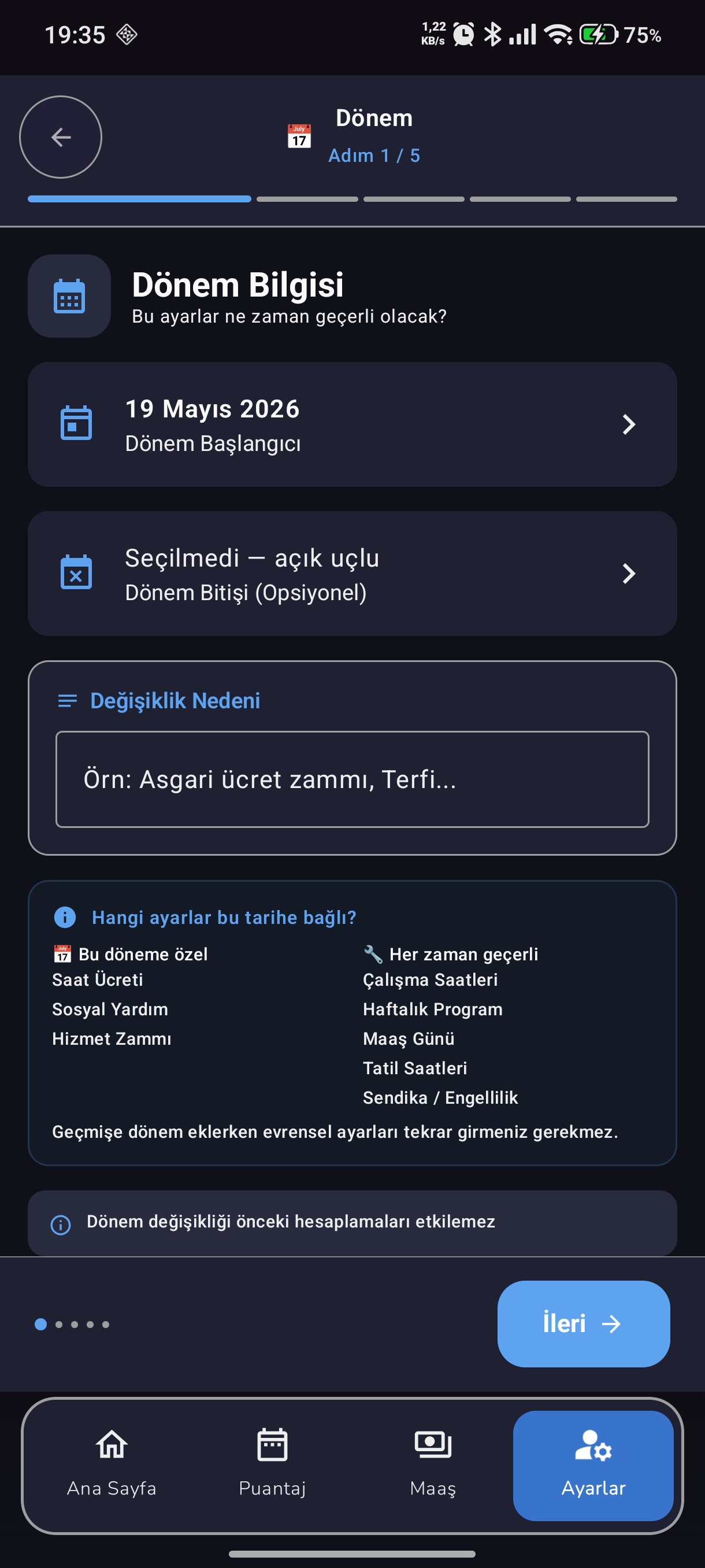
Dönem bilgisi
Adım 1Dönem başlangıç tarihi
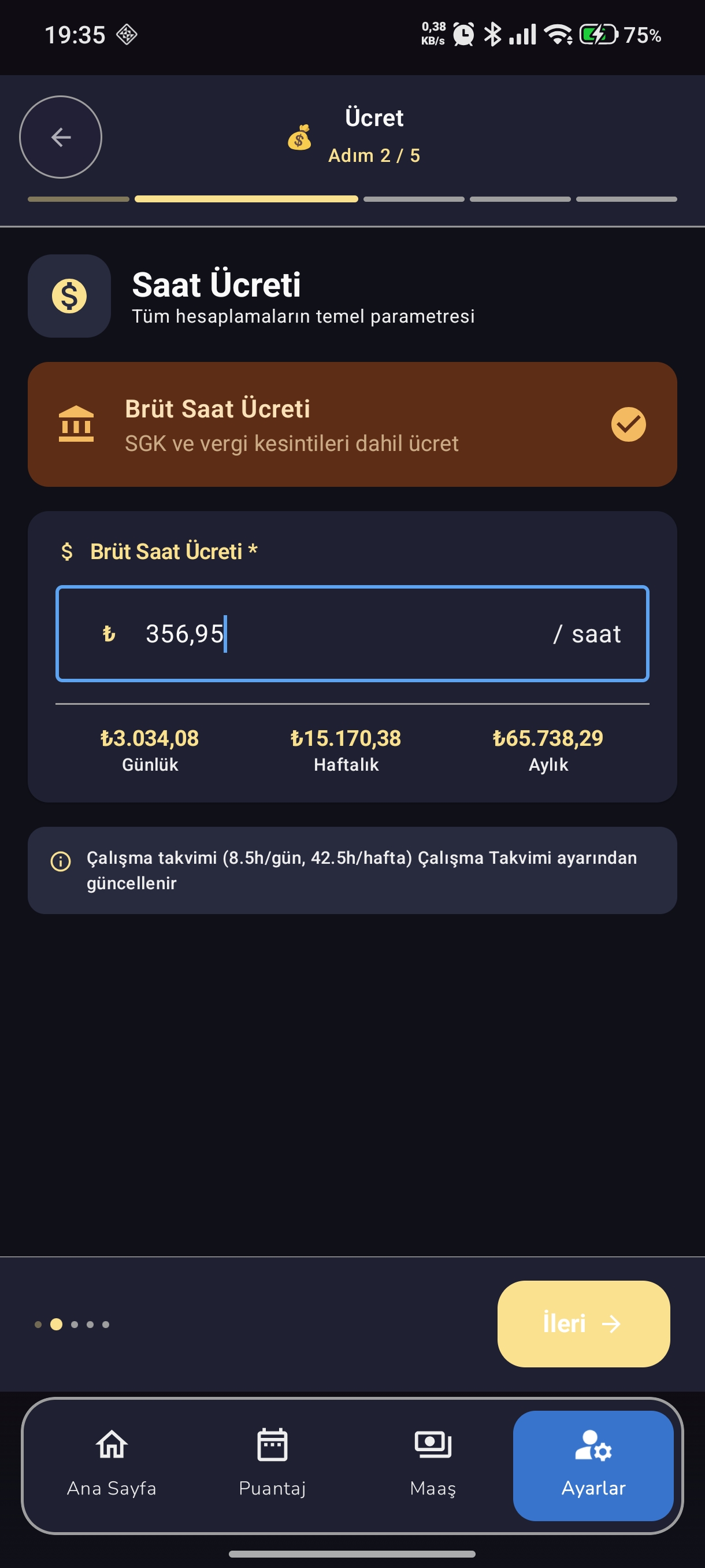
Saat ücreti
Adım 2Brüt saat ücreti
  1. 1
    Brüt saat ücretiSGK ve vergi kesintileri yapılmadan önceki saatlik ücretiniz. İş sözleşmenizde veya bordronuzda yazan brüt rakamı girin.
    💡
    İpucu: Aylık brüt 20.000 ₺ ve ayda 160 saat çalışıyorsanız saat ücretiniz 125 ₺ olur (aylık brüt ÷ aylık saat).
  2. 2
    Günlük çalışma saatleriStandart bir iş gününde kaç saat çalıştığınız (çoğu işyerinde 7,5 ya da 8 saat). Otomatik doldurma ve toplam mesai hesabında kullanılır.
  3. 3
    Haftalık çalışma programıHaftanın hangi günleri çalıştığınızı işaretleyin. Pazartesi–cuma çalışıyorsanız bu 5 günü seçin.
    💡
    İpucu: Bu ayarı sonradan Ayarlar > Çalışma & Puantaj bölümünden istediğiniz zaman değiştirebilirsiniz.
  4. 4
    Resmi tatil çalışma saatleriResmi tatil günlerinde çalışıyorsanız tatil günü saatlerinizi belirtin. Tatilde yapılan çalışmalar ek ücret hesabına dahil edilir.
  5. 5
    Sosyal yardımlarBordronuzdaki ek kalemleri etkinleştirin:
    • Yemek yardımı: Çalışılan günler için günlük yemek bedeli
    • Sosyal yardım: Bordronuzda "sosyal yardım" satırı varsa aylık tutarı
    • Hizmet zammı: Kıdem yıllarını girersiniz
    💡
    İpucu: Bu kalemler bordronuzda yoksa adımı atlayabilirsiniz — anahtarları kapalı bırakmanız yeterli.
  6. 6
    SendikaSendika aidatı maaşınızdan kesiliyorsa etkinleştirin ve aylık tutarı girin.
  7. 7
    Engel indirimiEngellilik indiriminden yararlanıyorsanız derecenizi seçin (1., 2. veya 3. derece). Gelir vergisi hesabındaki indirim oranını belirler.
  8. 8
    Özet ve onayGirdiğiniz tüm bilgilerin özetini kontrol edin. Hata gördüğünüzde "Geri" ile düzeltebilirsiniz. Her şey doğruysa "Tamamla" butonuna dokunun.

Kurulum tamamlandığında Ana Sayfa'ya yönlendirilirsiniz ve uygulamayı kullanmaya başlayabilirsiniz.

Bölüm 03

Ana Ekranı Tanımak

Alt gezinme çubuğu ve dört sekme.

Uygulamanın ana ekranı dört sekmeye bölünmüştür. Ekranın alt kısmındaki gezinme çubuğunda bu sekmeleri görebilirsiniz. Soldan sağa: Ana Sayfa, Puantaj, Maaş, Ayarlar.
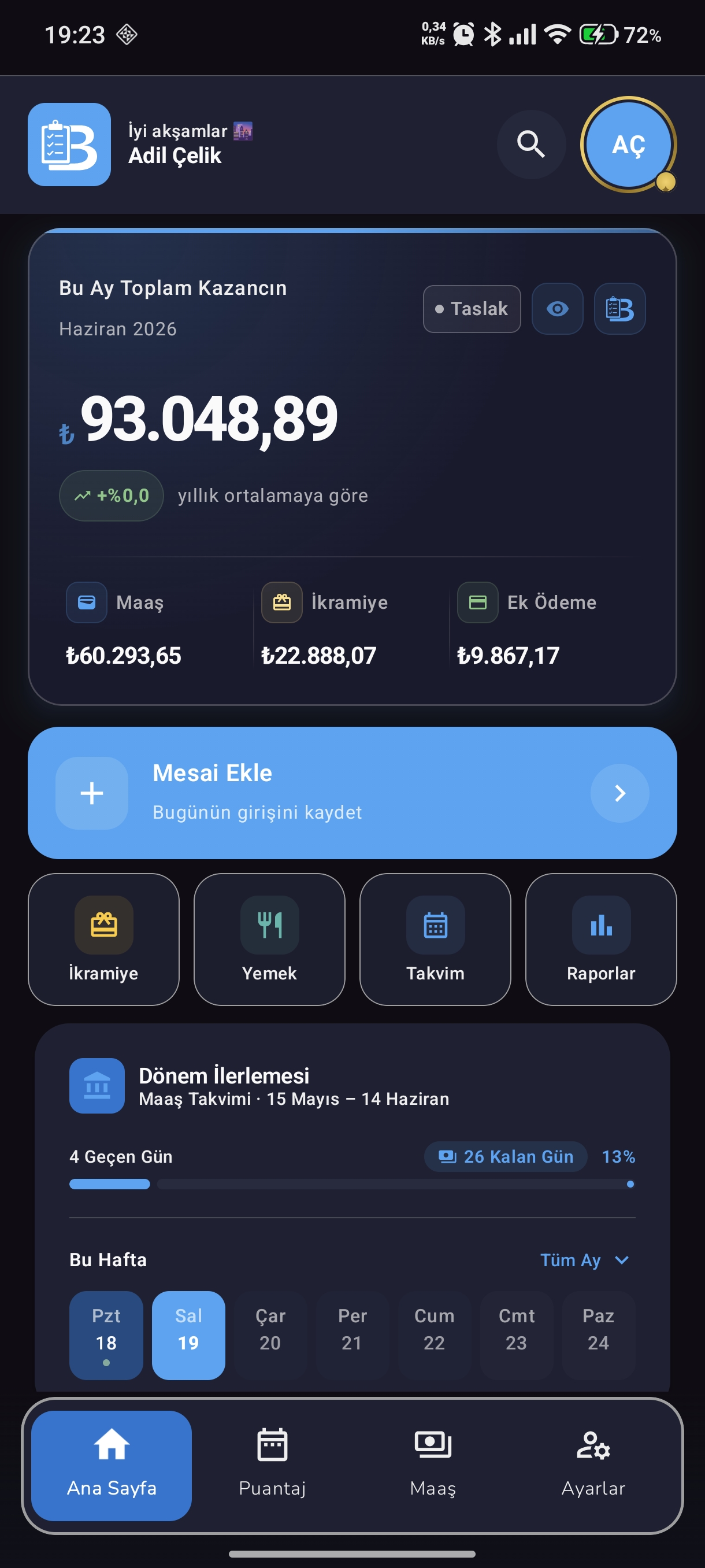
Ana Sayfa
Ana SayfaMaaş özeti ve takvim
Puantaj Takvim
PuantajAylık çalışma takvimi
Maaş
MaaşBordro geçmişi
Ayarlar
AyarlarYapılandırma

Alt gezinme çubuğu

  • Ana Sayfa: Genel özet, maaş kartları ve takvim
  • Puantaj: Günlük çalışma kayıtları
  • Maaş: Bordro hesabı ve geçmiş bordrolar
  • Ayarlar: Tüm uygulama yapılandırması

Başlık çubuğu

Ana Sayfa'nın en üstünde bir başlık çubuğu bulunur. Sol taraf adınızı ve aktif dönemi gösterir. Sağdaki arama simgesine dokunarak tüm kayıtlarınızda arama yapabilirsiniz. Kullanıcı simgesine dokunarak profil menüsüne erişebilir, çıkış yapabilir veya ayarlara gidebilirsiniz.
Bölüm 04

Ana Sayfa

Günlük kullanımda hızlıca bilgi edinebileceğiniz özet ekranı.
Ana Sayfa üst
Net Maaş KartıToplam kazanç özeti
Ana Sayfa takvim
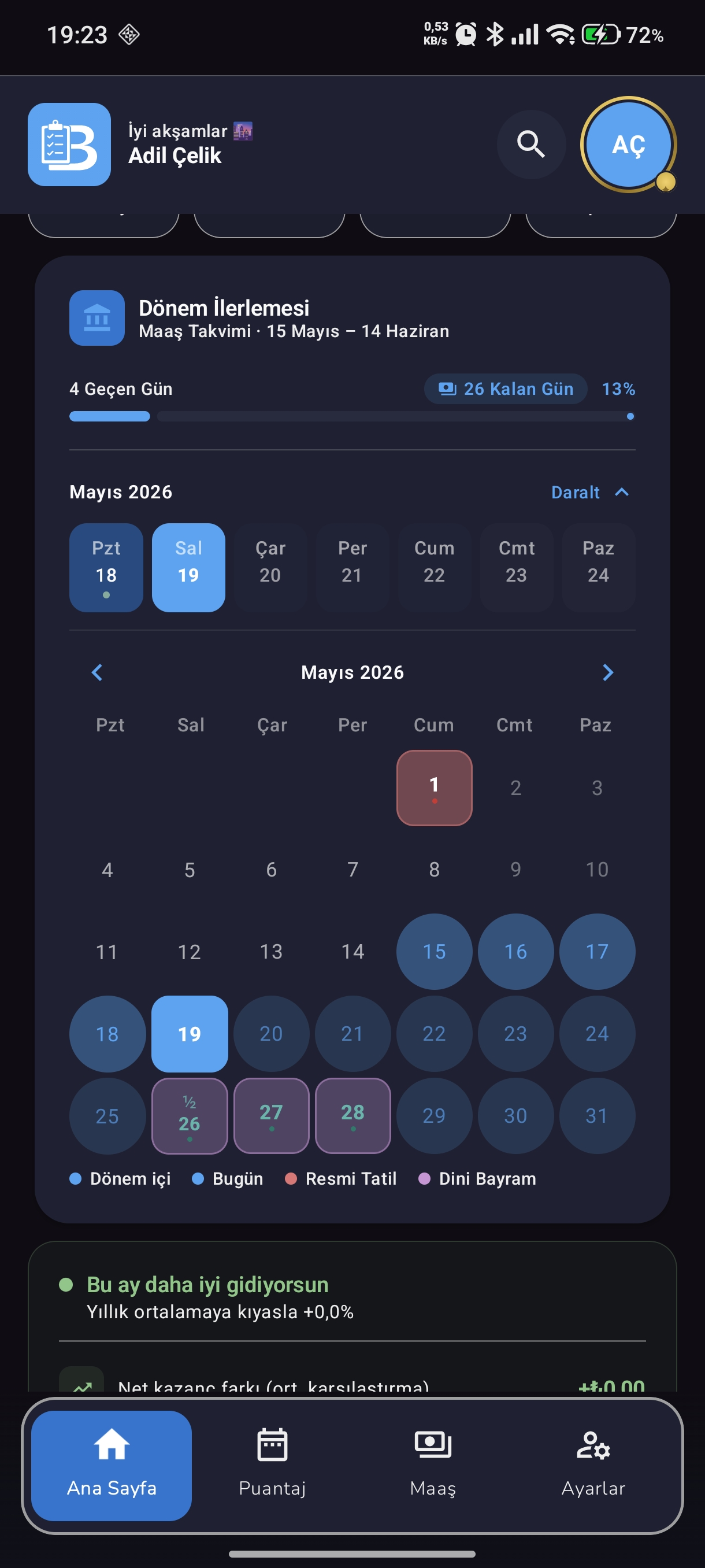
Dönem TakvimiAylık ilerleme ve takvim
Hızlı menü
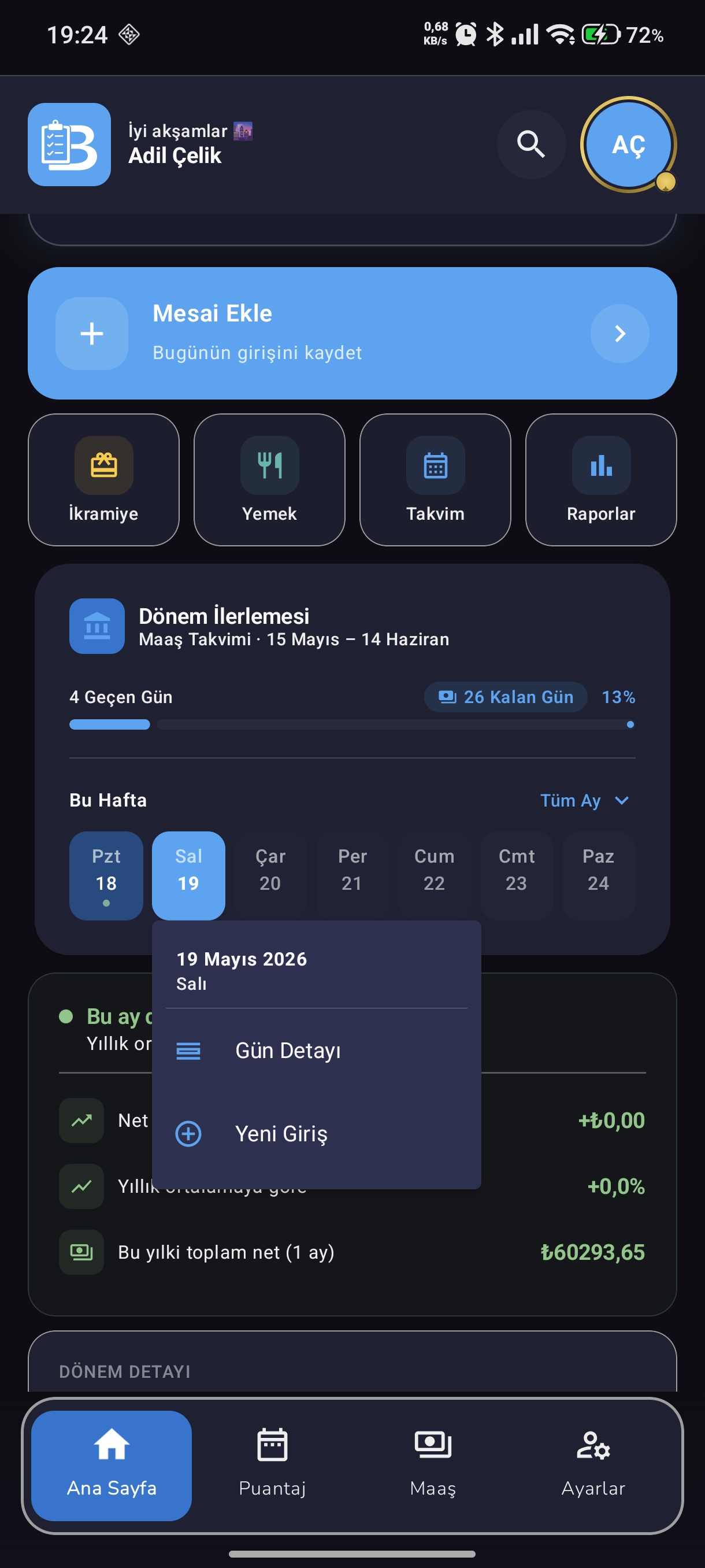
Hızlı MenüGüne tıklayınca açılır

Net maaş kartı

Sayfanın en üstünde yeşil renkli büyük bir kart bulunur. Bu kart, aktif döneme ait tahmini veya onaylı maaş bilgilerinizi gösterir.

  • En üstte "Ödenecek Net Tutar" yazar; büyük puntolarla net maaşınız görünür.
  • Altında brüt ücretiniz ve toplam kesintileriniz yan yana gösterilir.
  • Kartın sağ üst köşesinde "Taslak" ya da "Onaylı" ibaresi bulunur.

"Taslak" bordro henüz kesinleşmediğini, "Onaylı" ise onaylanıp kilitlendiğini gösterir.

💡
İpucu: Birden fazla ödeme döneminiz varsa kartlar arasında yatay kaydırma yaparak diğer dönemleri görebilirsiniz.

Dönem takvim kartı

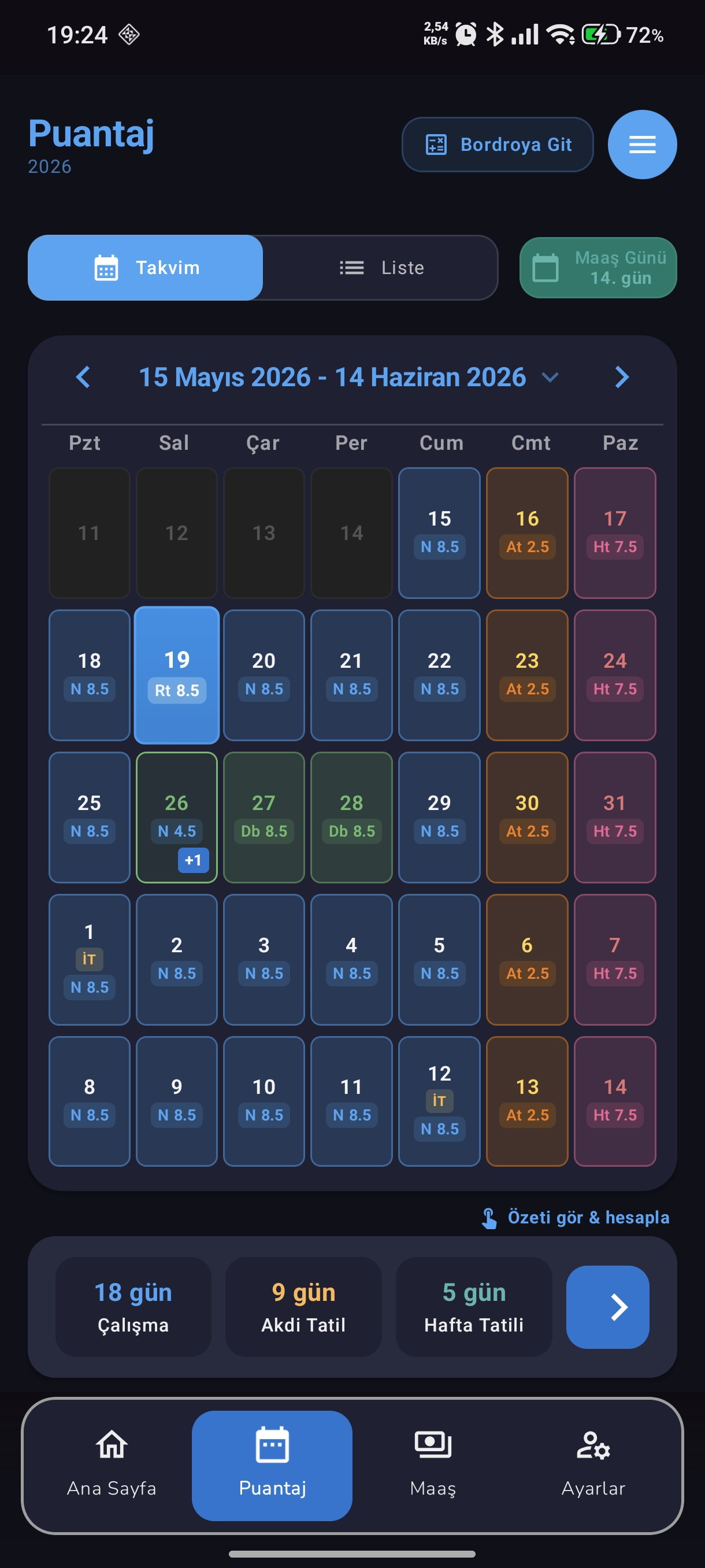
Maaş kartının hemen altında aylık bir takvim bulunur. Bu takvimde her günün durumu farklı bir renk veya simgeyle gösterilir:

  • Yeşil arka plan: Normal çalışma günü
  • Sarı arka plan: Yemek yardımı alınan gün
  • Mavi/mor: İzin günü
  • Gri: Çalışılmayan gün veya hafta sonu
  • Para simgesi (₺): İkramiye/prim olan gün
  • Kırmızı köşe: Resmi tatil

Takvim kartının üst kısmında dönem ilerleme satırı yer alır: kaç gün geçti, kaç gün kaldı, bu hafta kaç gün çalışıldı.

💡
İpucu: Takvim kartının altındaki "Daralt / Tüm Ay" butonuyla takvimi yalnızca haftaları gösterecek şekilde küçültebilirsiniz.

Yıllık gelir grafiği

Takvimin altında çubuk grafik biçiminde yıllık kazanç özeti bulunur. Her çubuk bir ayı, o ayın net maaşını temsil eder.

  • En yüksek çubuk en iyi kazandığınız ayı gösterir.
  • Grafiğin altında yıllık toplam kazancınız ve aylık ortalama maaşınız yazar.
  • Önceki aya göre artış varsa yeşil ok, düşüş varsa kırmızı ok gösterilir.

Son aktiviteler

Sayfanın alt kısmında son puantaj kayıtlarınız ve son dönem işlemleri listelenir. Hangi günde ne yapıldığını kısa notlar halinde görebilirsiniz.

Arama

Başlık çubuğundaki büyüteç simgesine dokunduğunuzda arama ekranı açılır. Mesai, yemek, dönem adı veya ikramiye gibi anahtar kelimelerle arama yapabilirsiniz.
💡
İpucu: Ücretsiz planda yalnızca son 30 günün kayıtlarında arama yapılır. Premium üyelikte tüm geçmişe ulaşabilirsiniz.
Bölüm 05

Puantaj

Her çalışma gününüzü kayıt altına aldığınız bölüm.
Puantaj takvim
Takvim GörünümüAylık puantaj takvimi
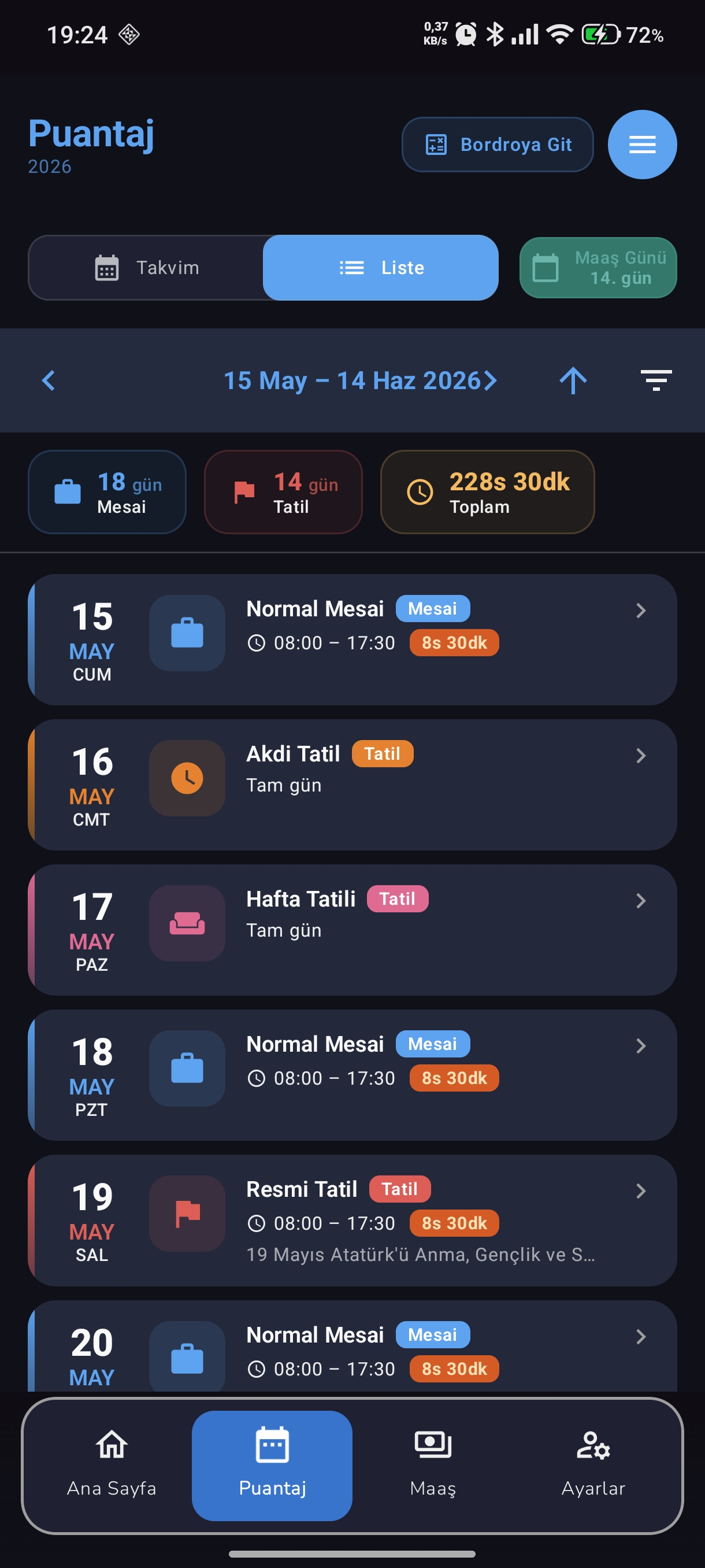
Puantaj liste
Liste GörünümüGünlük kayıt listesi
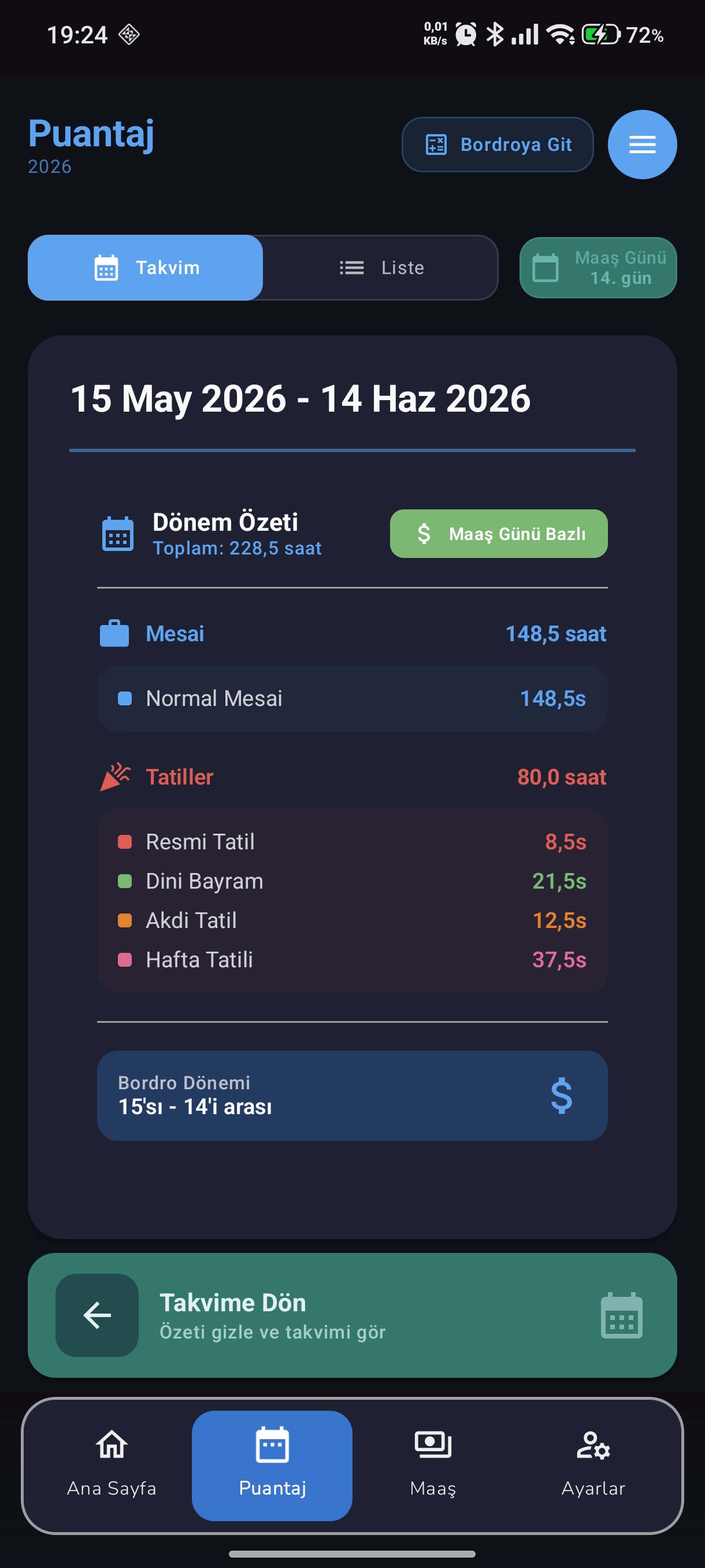
Puantaj özet
Dönem ÖzetiToplam saat dağılımı

Bordrom'un doğru hesaplama yapabilmesi için puantajı düzenli doldurmanız önemlidir. Alt gezinme çubuğunda "Puantaj" sekmesine dokunarak bu bölüme geçin.

Özet kartı

Puantaj ekranının üst kısmında o aya ait anlık özet bulunur: toplam çalışılan gün, toplam mesai saati, toplam izin günü ve tahmini brüt kazanç. Bu bilgiler puantajınızı güncelledikçe anlık olarak yenilenir.

Aylık takvim

Özet kartının altında aylık takvim görünür. Takvimde her günün kutucuğu o günkü kayıt durumunu gösterir:

  • Boş kutucuk: Henüz kayıt girilmemiş gün
  • Yeşil + saat simgesi: Normal mesai kaydedilmiş
  • Turuncu: Fazla mesai içeren gün
  • Sarı simge: Yemek yardımı olan gün
  • Para simgesi: Prim/ikramiye olan gün
  • Gri metin: Hafta sonu veya çalışılmayan gün

Gün seçimi ve hızlı menü

Takvimde herhangi bir güne dokunduğunuzda o gün için hızlı işlem menüsü açılır:
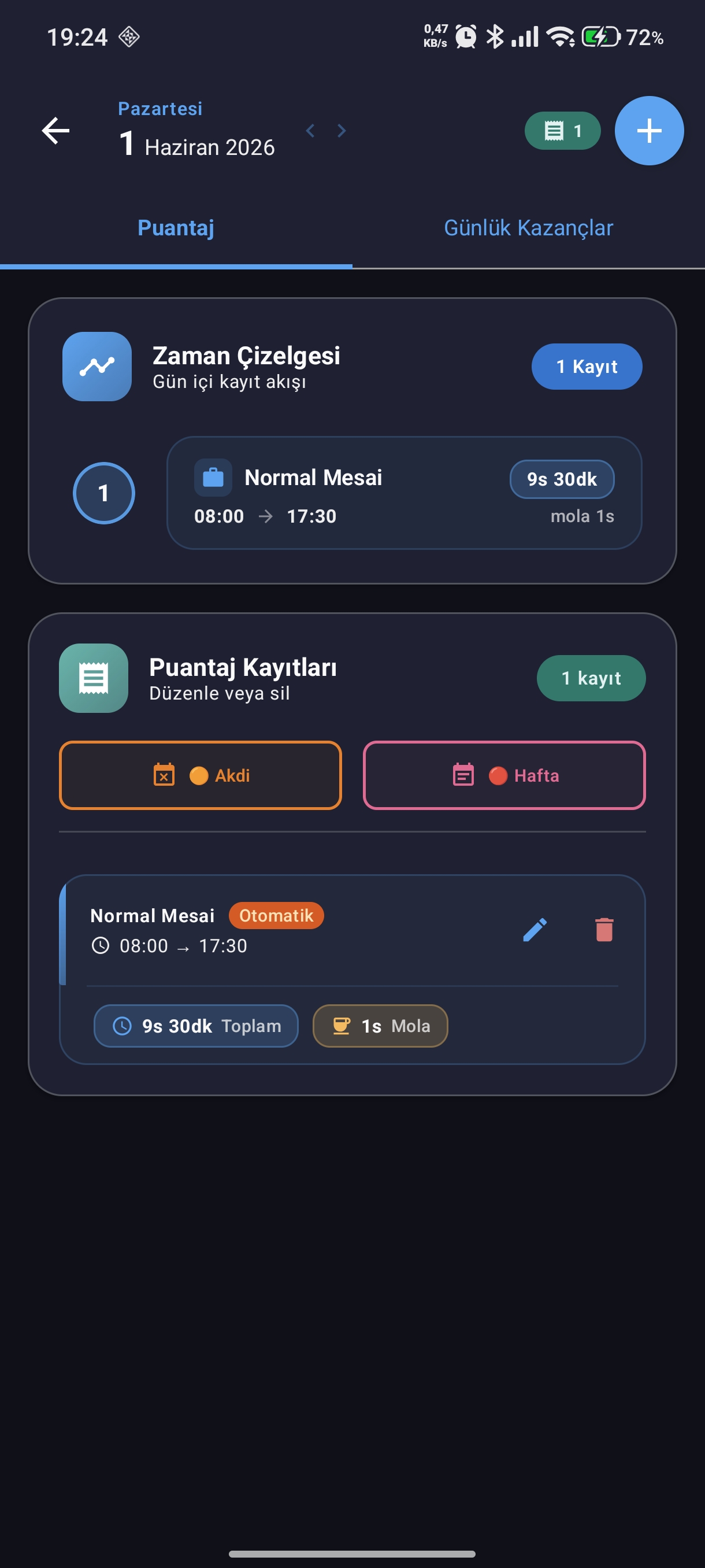
  • Yeni Giriş Ekle: O güne yeni bir kayıt ekler
  • Gün Detayı: O güne ait tüm kayıtları listeler
  • Prim Ekle: O güne ikramiye veya prim kaydeder
  • Yemek Yardımı: Yemek hakkını işaretler ya da kaldırır
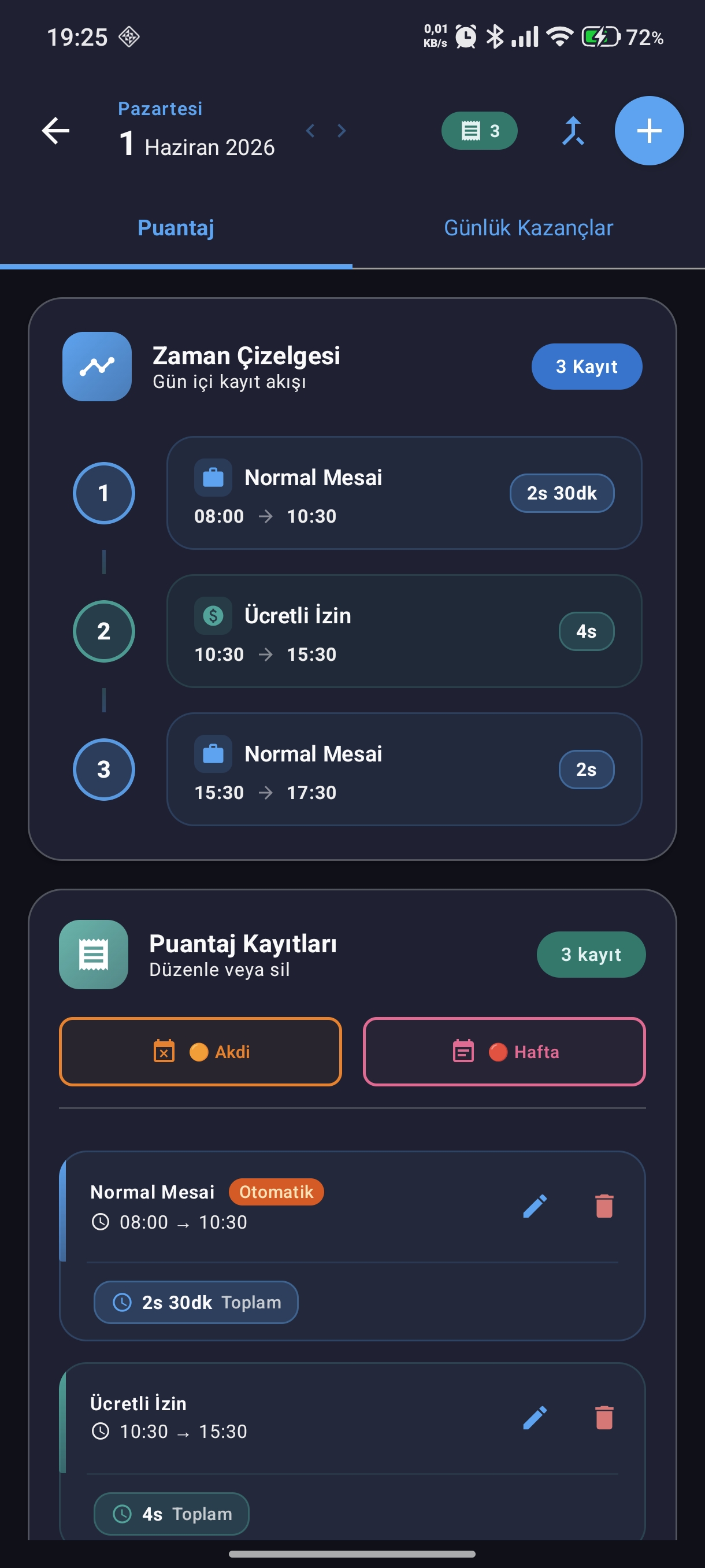
Gün detayı
Gün DetayıTek kayıtlı gün
Çoklu kayıt
Çoklu Kayıtİzin + mesai birlikte
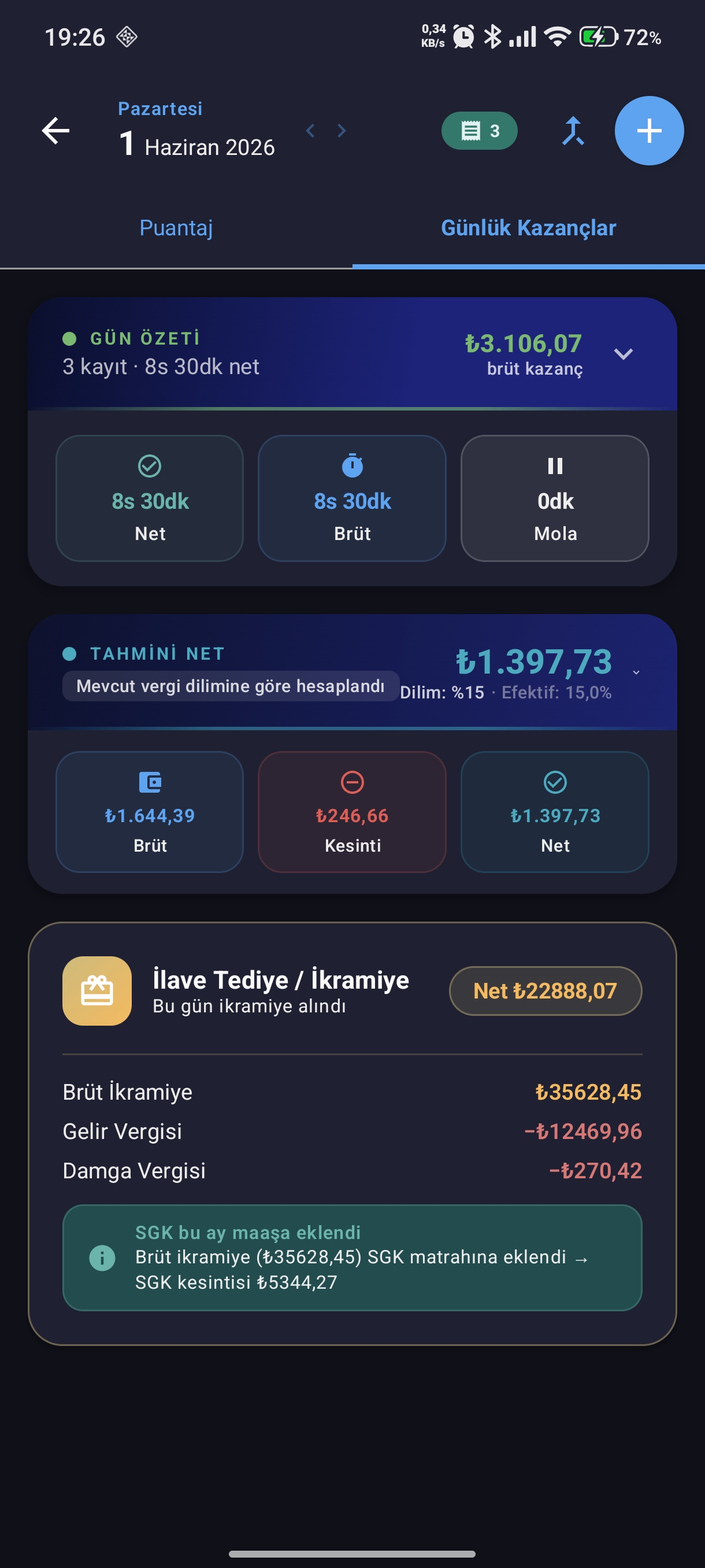
Günlük kazanç
Günlük KazançlarTahmini net hesap

Yeni kayıt ekleme

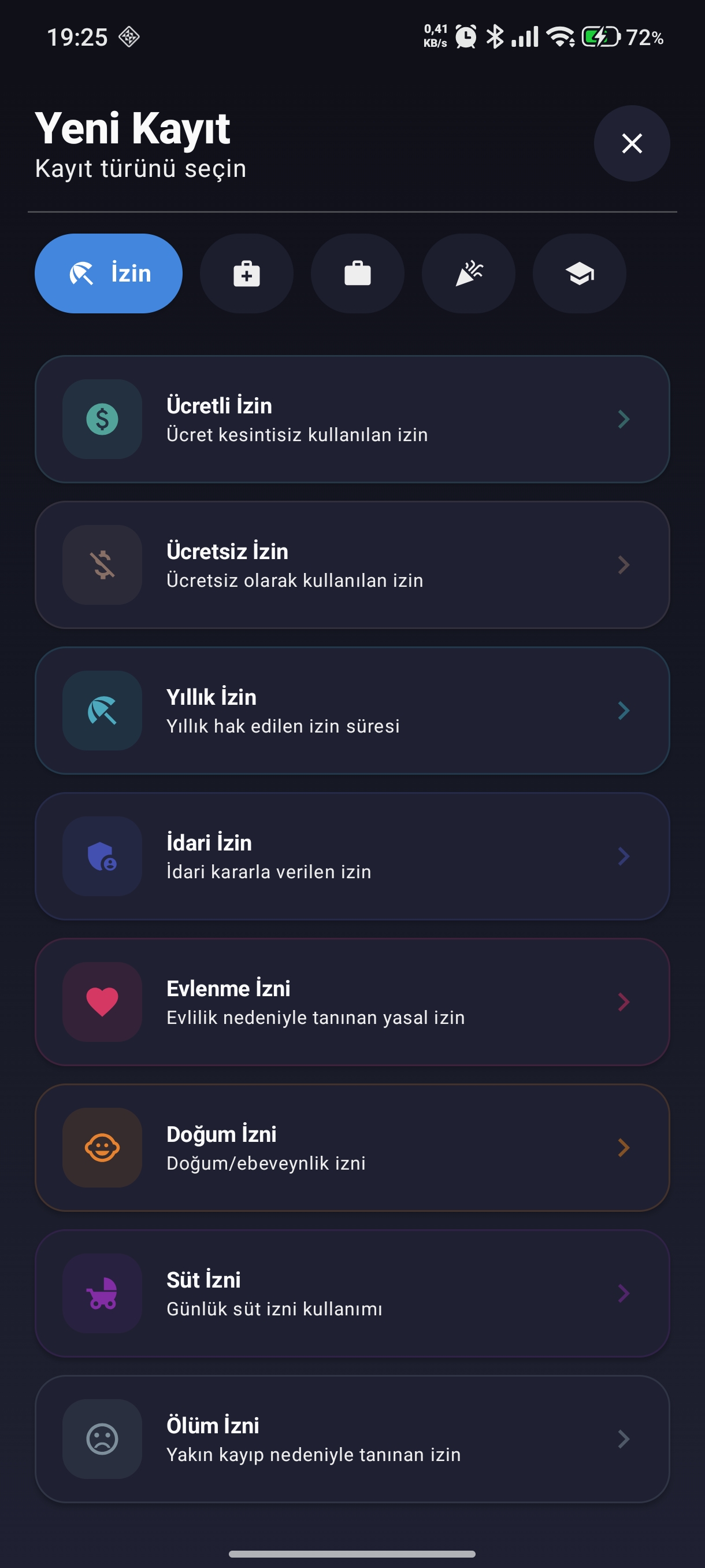
Bir güne yeni giriş eklemek için o güne dokunup "Yeni Giriş Ekle"yi seçin veya takvim ekranının sağ alt köşesindeki artı (+) butonuna dokunun.
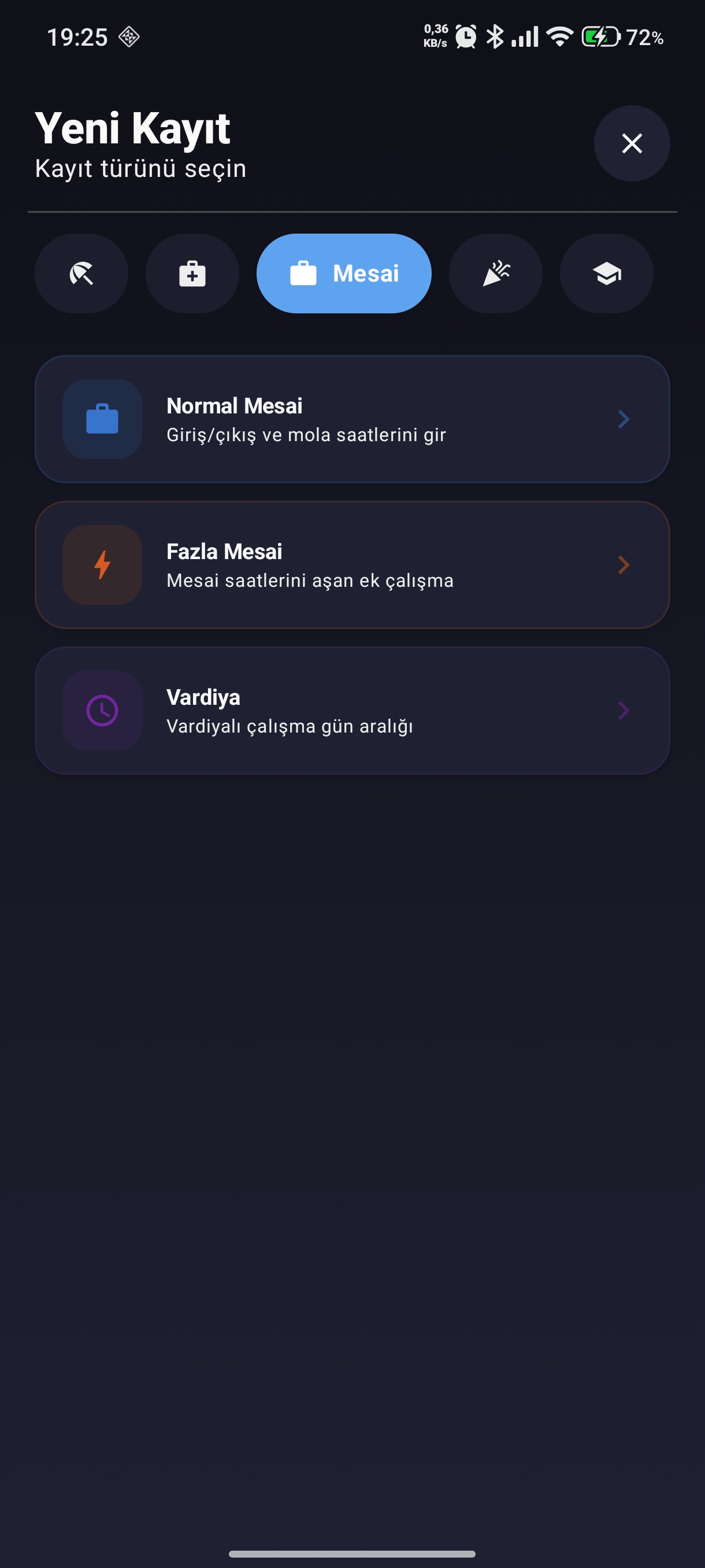
Mesai kayıt türleri
Mesai TürleriNormal, fazla, vardiya
İzin türleri
İzin TürleriÜcretli, ücretsiz, yıllık...
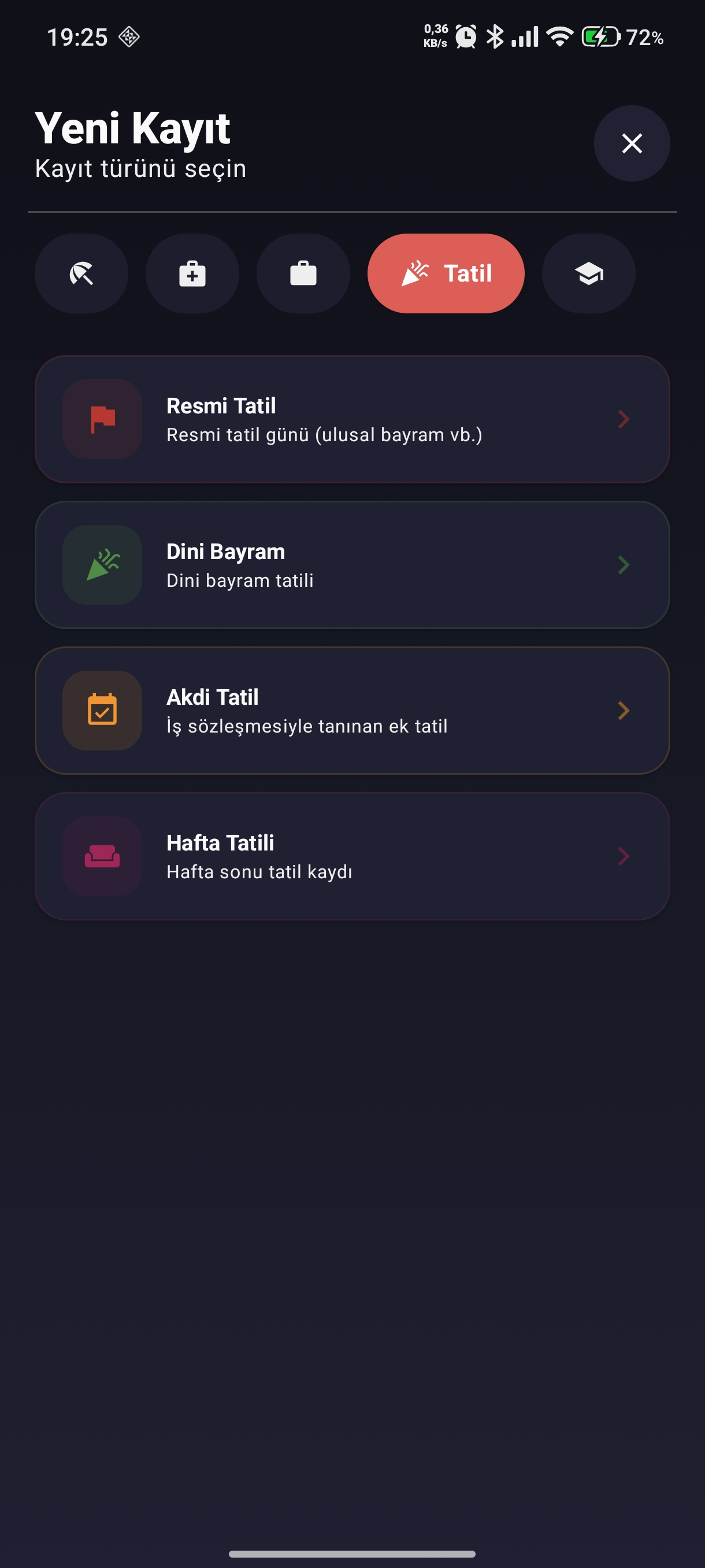
Tatil türleri
Tatil TürleriResmi tatil, bayram...
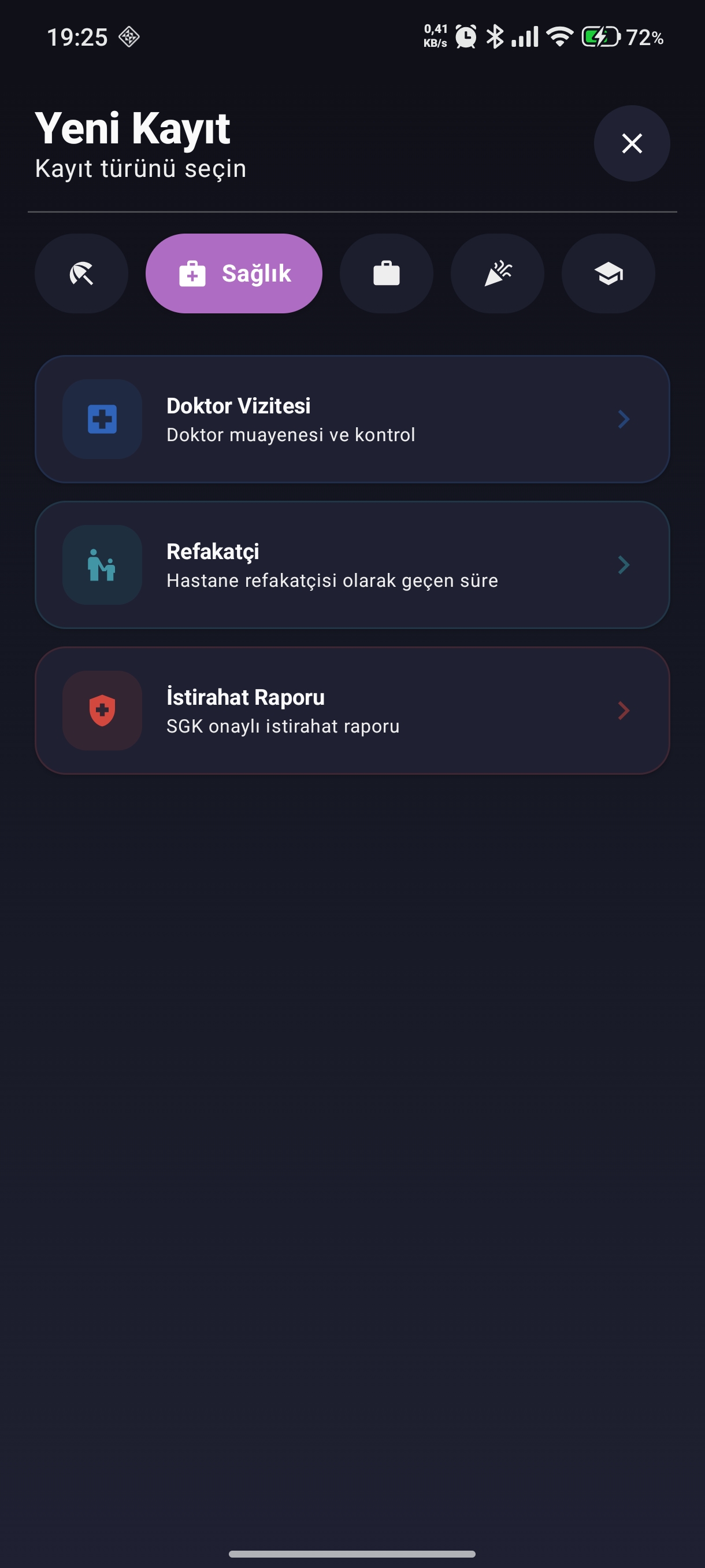
Sağlık türleri
Sağlık TürleriDoktor, rapor...

Kayıt türleri

  • Normal Mesai: Standart çalışma saatlerinizde geçirdiğiniz gün
  • Fazla Mesai: Standart saatleri aşan ek çalışma
  • Hafta Sonu Mesaisi: Hafta sonu yapılan çalışma
  • Resmi Tatil Mesaisi: Resmi tatil günündeki çalışma
  • Yıllık İzin: Yıllık ücretli izin günleri
  • Ücretsiz İzin: Ücretsiz izin
  • Rapor / Hastalık İzni: Sağlık raporu olan günler
  • Doktor Ziyareti: Doktora gidilen gün

Saat bilgisi girmek

Kayıt türünü seçtikten sonra gerekirse çalışılan saat sayısını ayarlayabilirsiniz. Eğer standart çalışma saatiniz kurulumda tanımlandıysa bu alan otomatik dolu gelir.

Yemek yardımını işaretlemek

O gün yemek yardımından yararlandıysanız kayıt formundaki "Yemek Yardımı" anahtarını açın. Bu işaret bordro hesabında yemek yardımı tutarının o güne yansıtılmasını sağlar.
💡
İpucu: Yemek yardımını işaretlemek önemlidir. Yemek yardımı vergiden muaf tutarda olduğu için doğru işaretlendiğinde bordro hesabı daha lehine sonuç verir.
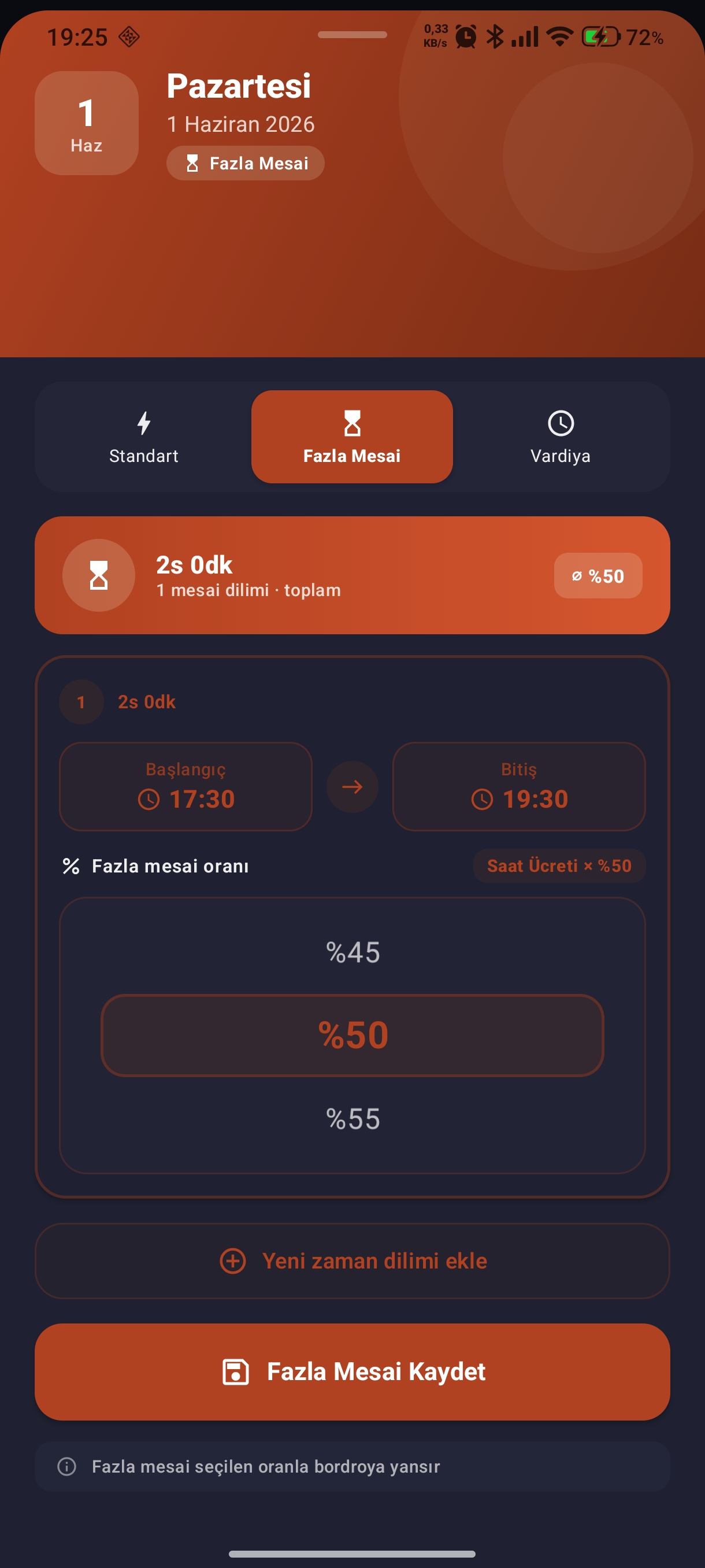
Fazla mesai
Fazla MesaiSaat ve oran seçimi
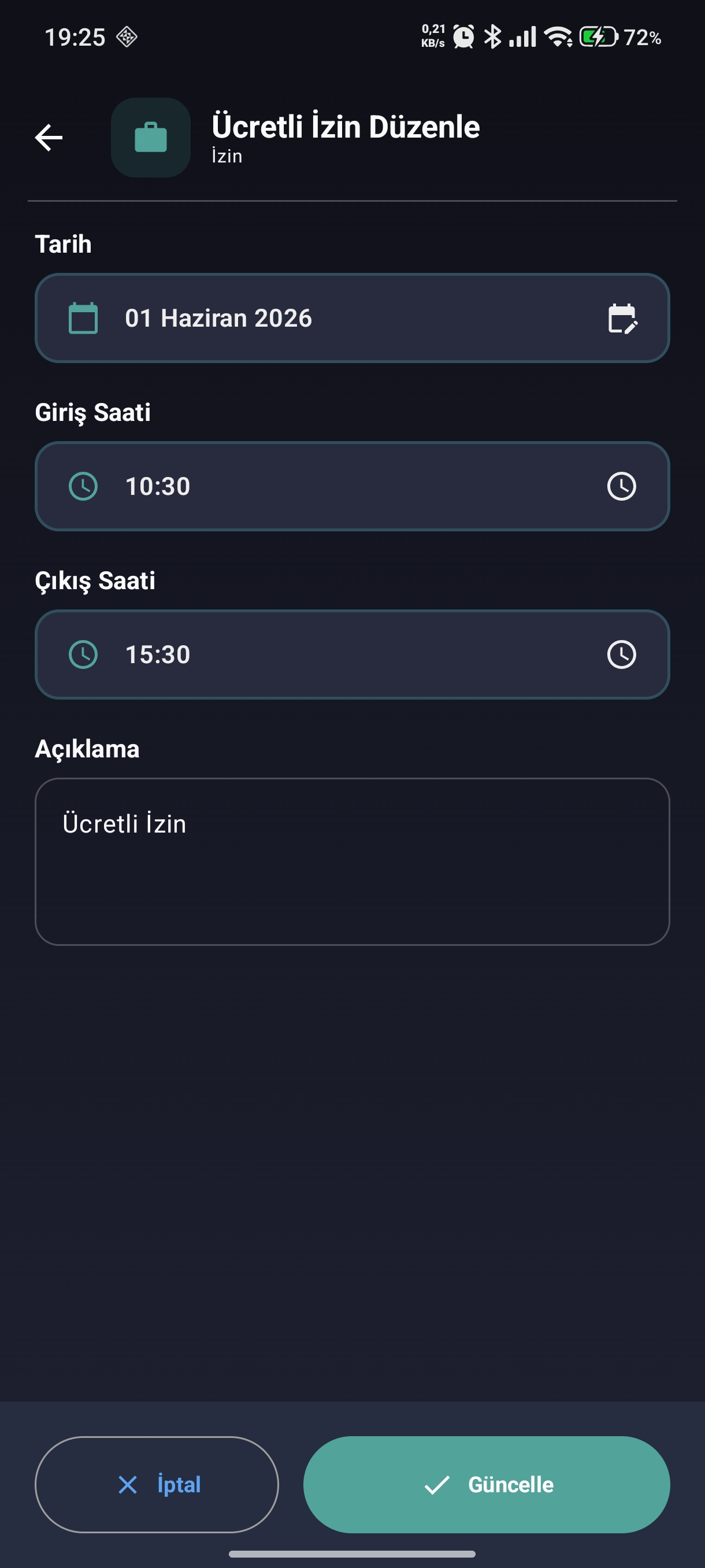
Kayıt düzenleme
Kayıt DüzenlemeSaat ve tarih güncelleme

Otomatik doldurma

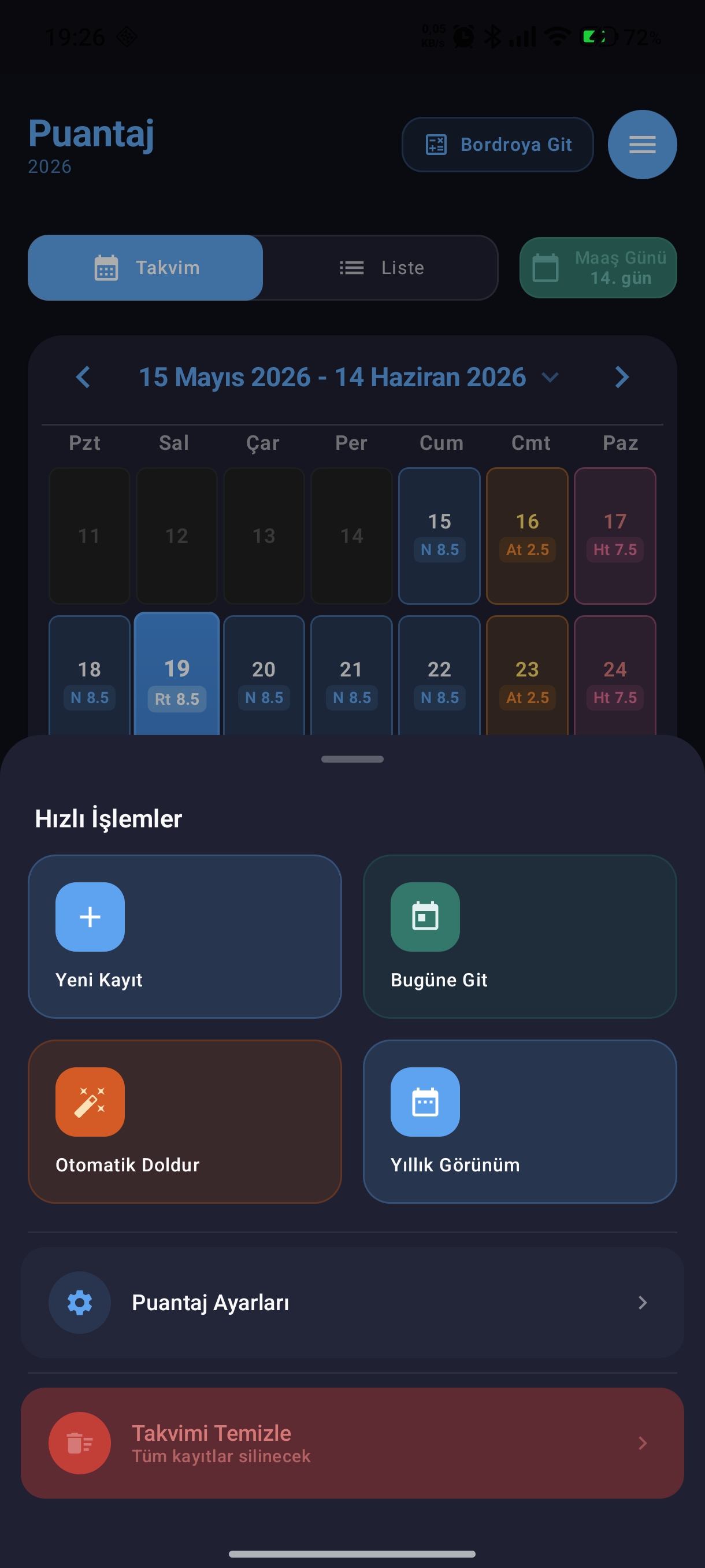
Her günü tek tek girmek istemiyorsanız "Otomatik Doldur" özelliğini kullanabilirsiniz. Puantaj ekranının üst sağ köşesindeki menüye ya da özet kartındaki butona dokunun.

Bu özellik, haftalık çalışma programınıza göre tüm ayı normal mesai kaydıyla otomatik olarak doldurur. Yalnızca boş günleri doldurur — önceden girdiğiniz kayıtlara dokunmaz.

💡
İpucu: Önce tüm ayı otomatik doldurun, sonra izin, rapor veya fazla mesai günlerini tek tek düzeltin. Bu en pratik yöntemdir.

Takvimi temizlemek

Tüm kaydı silmek ve sıfırdan başlamak isterseniz üst menüdeki "Takvimi Temizle" seçeneğini kullanabilirsiniz. Bu işlem geri alınamaz; silmeden önce bir onay diyalogu çıkar.

Geçmiş dönemlere kayıt eklemek

Onaylanmış ya da kilitlenmiş eski bir döneme yeni kayıt eklemeye çalışırsanız uygulama sizi uyarır:
  • Devam Et: Kayıt eski döneme eklenir, ancak eski bordro değişmez. Fark tutarı otomatik hesaplanır ve bir sonraki ayın bordrosuna "Dönem Düzeltmesi" olarak yansıtılır.
  • Vazgeç: Kayıt eklenmez.
Dikkat: Geçmiş dönem kayıtları onaylı bordronuzu değiştirmez. Sistem farkı bir sonraki aya taşır, böylece maaş geçmişiniz bozulmaz.
Hızlı işlemler
Hızlı İşlemlerOtomatik doldur, yıllık görünüm
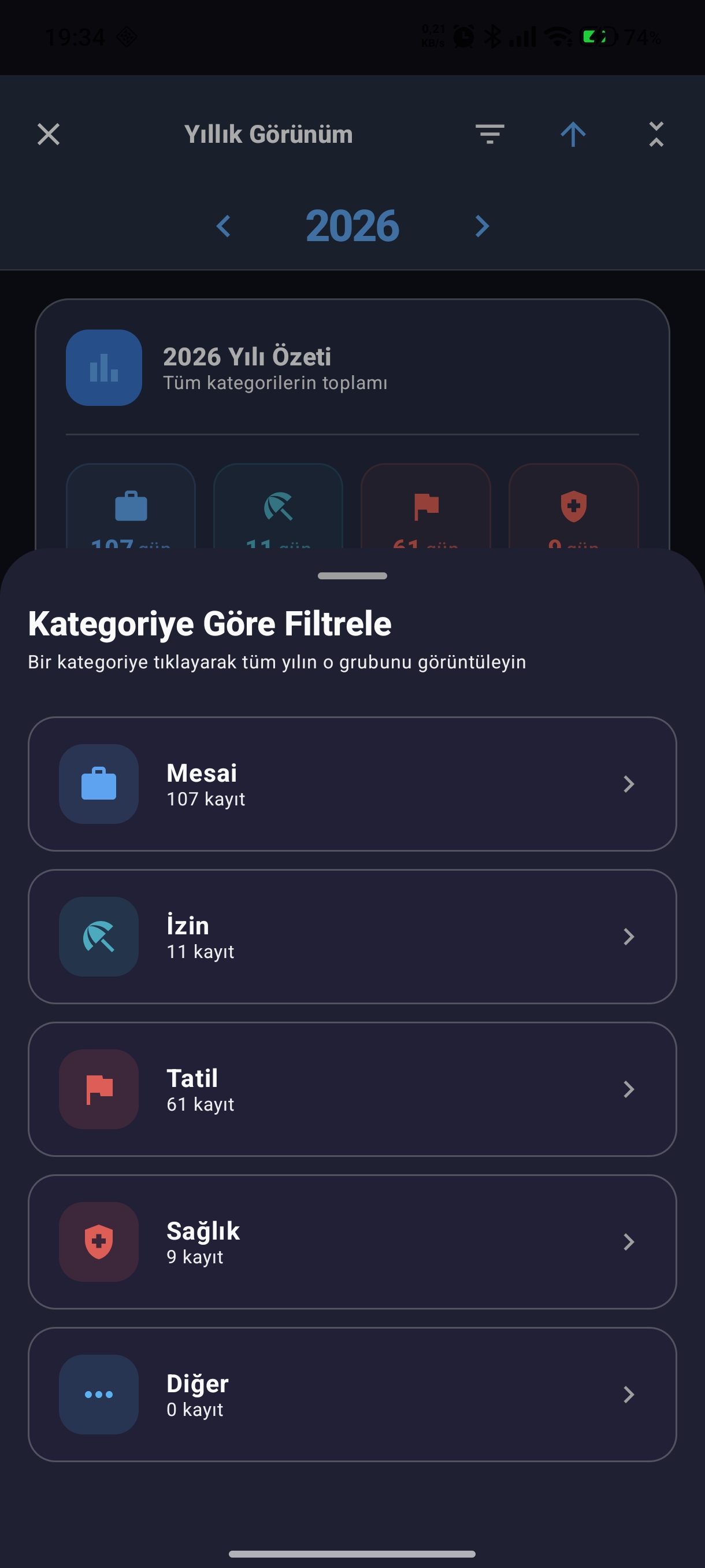
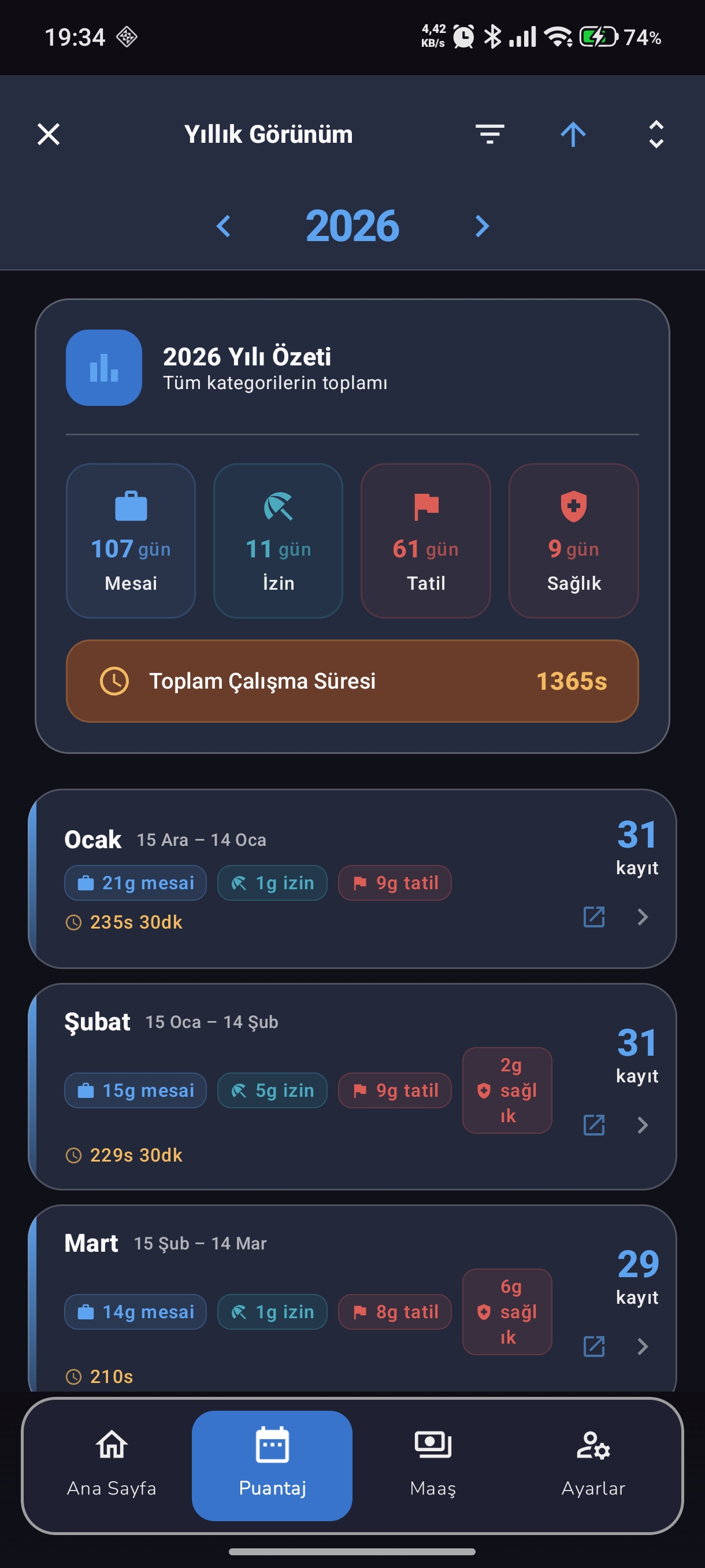
Yıllık görünüm
Yıllık GörünümTüm yıl özeti
Kategori filtrele
Kategori FiltresiTüre göre süz

Vardiya ile çalışıyorsanız

Birden fazla vardiyada çalışıyorsanız kayıt eklerken hangi vardiyada olduğunuzu seçebilirsiniz. Vardiyalar önceden Ayarlar bölümünden tanımlanmış olmalıdır. Takvimde her vardiya farklı bir renkle gösterilir.
Bölüm 06

Bordro Hesabı

Uygulamanın en önemli bölümü — tek dokunuşla eksiksiz bordro hesabı.
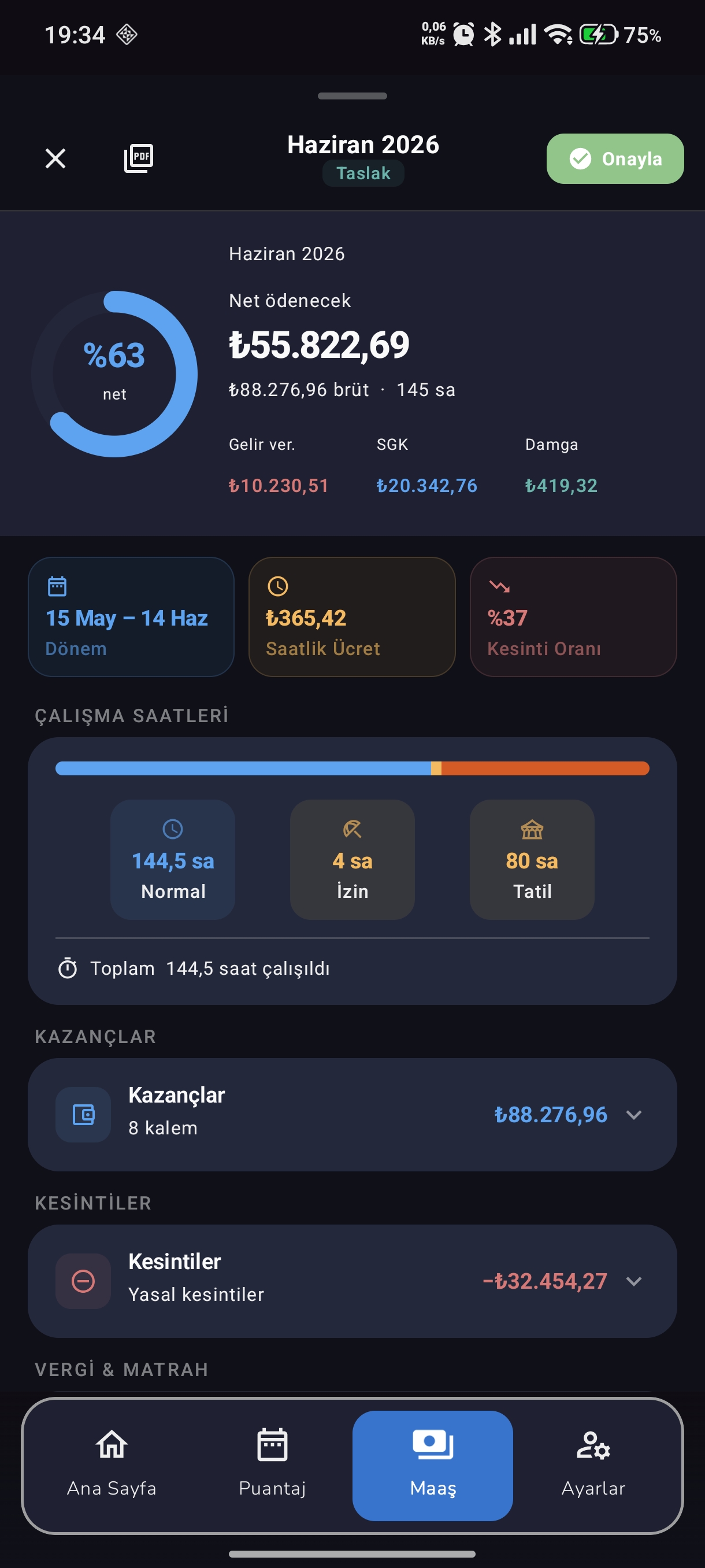
Bordro hesabı üst
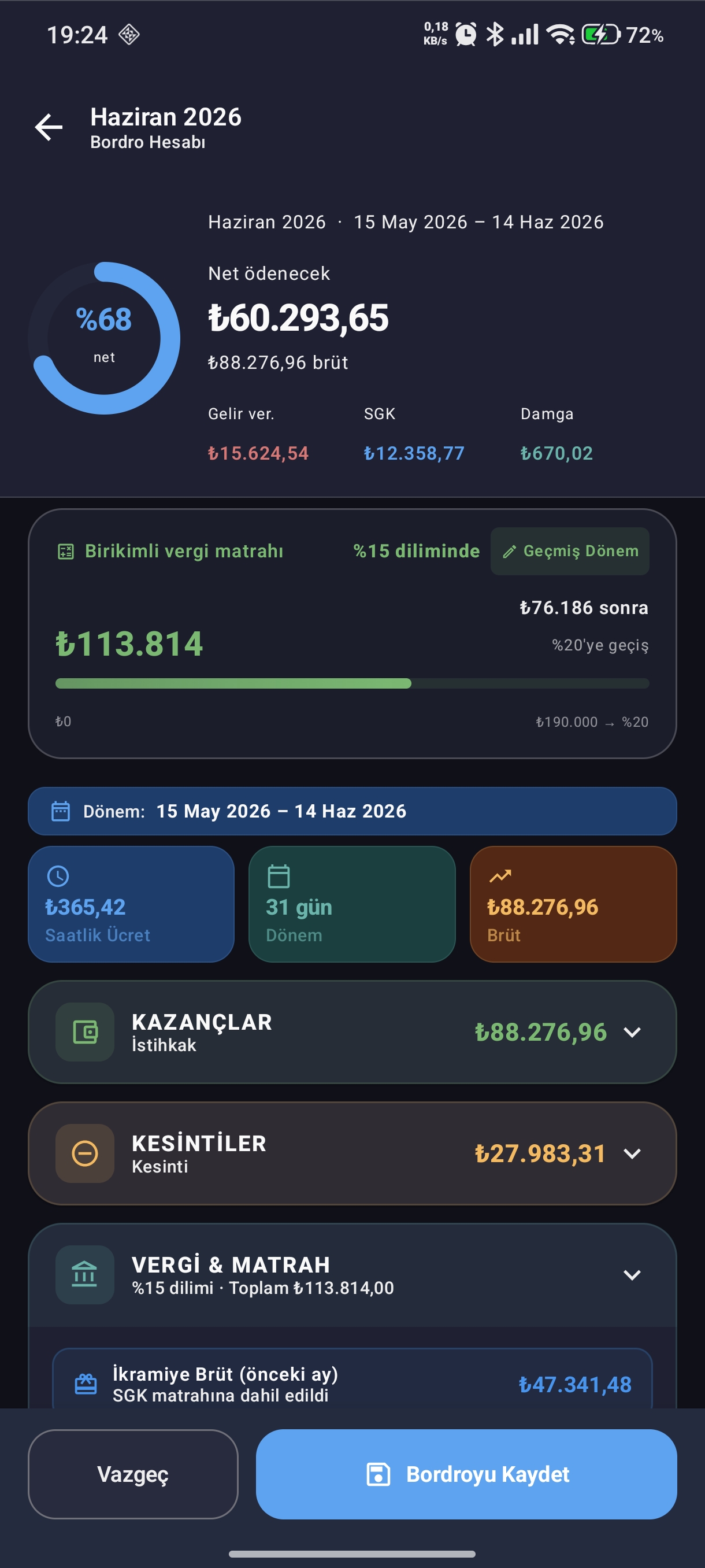
Bordro ÖzetiNet tutar ve kesintiler
Kazançlar detayı
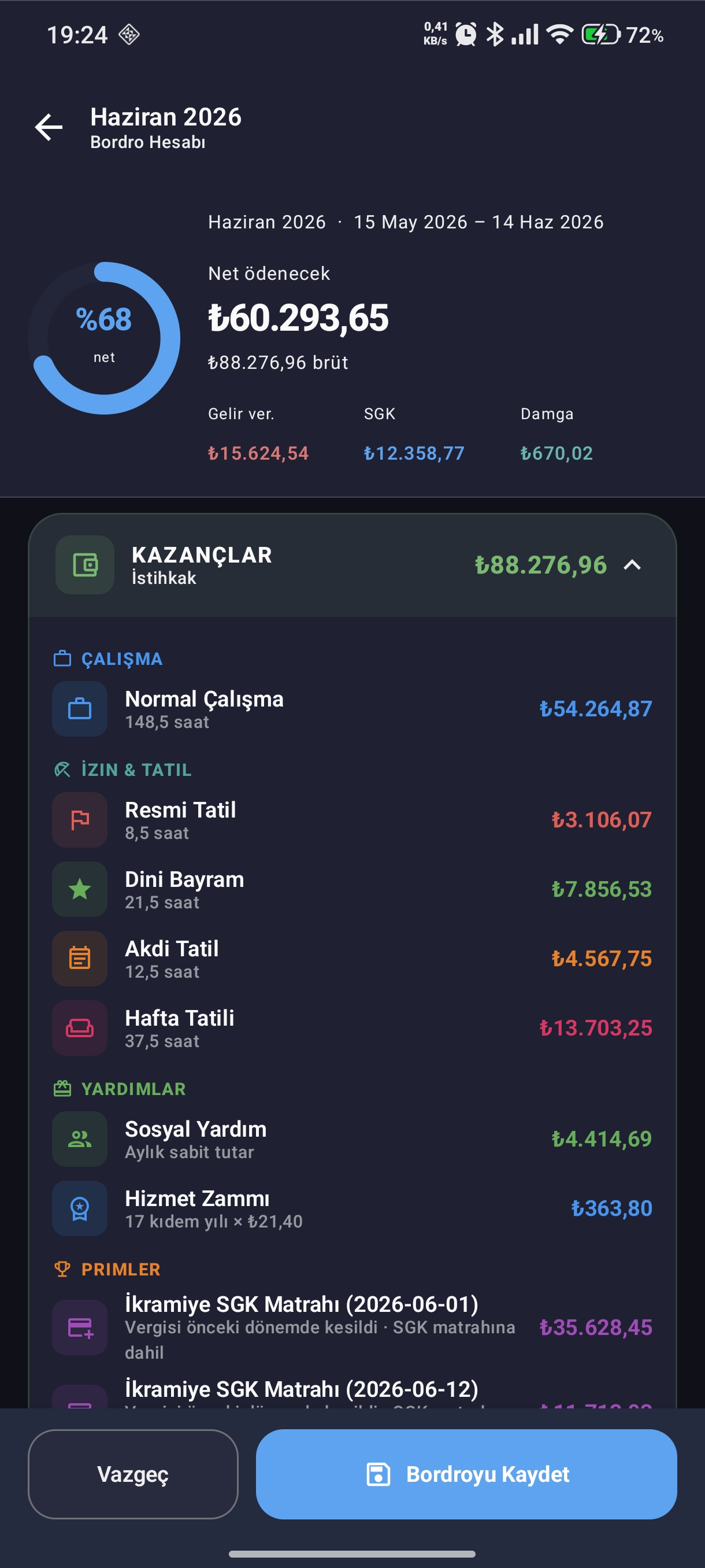
KazançlarTüm gelir kalemleri
Bordro detay
Bordro DetayıÇalışma saatleri ve onay

Hesaplama başlatmak

Maaş ekranının üst kısmında aktif dönem için "Hesapla" butonu bulunur. Bu butona dokunduğunuzda uygulama puantaj verilerinizi işleyerek bordro hesabını başlatır. Hesaplama genellikle birkaç saniye sürer.

Bordro ekranını okumak

Hesaplama tamamlandığında karşınıza ayrıntılı bir bordro sayfası çıkar. Bu sayfayı bölüm bölüm açıklıyoruz.

Net tutar bölümü

Ekranın en üstünde, koyu arka planlı bir alanda "Ödenecek Net Tutar" yazar ve büyük puntolarla elinize geçecek tutar gösterilir. Bu, tüm kesintilerden sonra kalan miktardır.

Kazançlar bölümü

  • Normal Saat: Standart mesai saatlerine karşılık gelen ücret
  • Fazla Mesai: Standart saatlerin üzerindeki çalışmalar (%50 artırımlı oran)
  • Yemek Yardımı: Yemek hakkı olan günlerin toplamı
  • Prim / İkramiye: O aya eklenen primler ve ikramiyeler
  • Ek Ödemeler: Manuel olarak eklediğiniz özel ödemeler
  • İstihkak Toplamı: Tüm kazançların toplamı (brüt ücret)

Kesintiler bölümü

  • SGK İşçi Payı: Sigorta primleri için işçi payı (%14 oranında)
  • İşsizlik Sigortası: İşsizlik sigortası primi (%1 oranında)
  • Gelir Vergisi: Kümülatif matrah üzerinden hesaplanan gelir vergisi
  • Damga Vergisi: Bordronun damga vergisi
  • BES Kesintisi: Bireysel emeklilik katkı payı (etkinleştirildiyse)
  • Sendika Aidatı: Sendika üyeliği varsa aylık aidat
  • Kesinti Toplamı: Tüm kesintilerin toplamı

Vergi ve matrah bölümü

  • Aktif Dilim: Hangi vergi dilimine girdiğiniz (örneğin %15, %20, %27)
  • Kümülatif Vergi Matrahı: Yıl başından bu aya kadar biriken toplam vergi matrahı
  • Bu Aya Ait Matrah: Yalnızca bu ayın vergi hesabına giren kısım
💡
İpucu: Gelir vergisi dilimli bir sistemde çalışır. Yıl başında düşük dilimden başlarsınız; kazancınız arttıkça üst dilimlere geçebilirsiniz. Bordrom bunu otomatik takip eder.

Dönem düzeltmeleri

Önceki dönemlerden taşınan eksik ya da fazla ödeme varsa bunlar "DÖNEM DÜZELTMELERİ" bölümünde ayrıca gösterilir. Kaynak dönem, tutar ve bu aya net etkisi belirtilir.

Ek ödeme eklemek

Bordro hesabı ekranındaki "Bu Döneme Ek Ödeme Ekle" butonuyla o döneme özel manuel bir ödeme kalemi ekleyebilirsiniz. Yılsonu ikramiyesi, prim gibi tek seferlik ödemeler için kullanışlıdır.

  • Ödeme adı (örneğin "Yılsonu İkramiyesi")
  • Toplam tutar
  • SGK'ya tabi mi? (evet/hayır)
  • Vergiye tabi mi? (evet/hayır)
  • Varsa istisna tutarı

Bordroyu kaydetmek

Hesaplamanızdan memnun kaldığınızda "Bordroyu Kaydet" butonuna dokunun. Kaydedilen bordro "Taslak" statüsüne alınır.

Taslak bordro daha sonra değiştirilebilir. Kesinleştirmek istediğinizde "Onayla" butonuna dokunun. Onaylanan bordro kilitlenir ve artık değiştirilemez — bu, geçmişinizin güvenilirliğini sağlar.

💡
İpucu: Onaylamak zorunda değilsiniz; ancak geçmişin sağlıklı tutulması için onaylamanız önerilir.

PDF bordro oluşturmak

Bordro detay ekranının üst sağ köşesindeki "Paylaş" veya "İndir" simgesine dokunarak PDF dışa aktarımı yapabilirsiniz. Uygulama resmi bordro görünümünde bir PDF dosyası hazırlar.

  • E-posta ile göndermek
  • WhatsApp veya mesajlaşma uygulamalarıyla paylaşmak
  • Google Drive ya da diğer bulut depolamaya kaydetmek
  • Yazdırmak

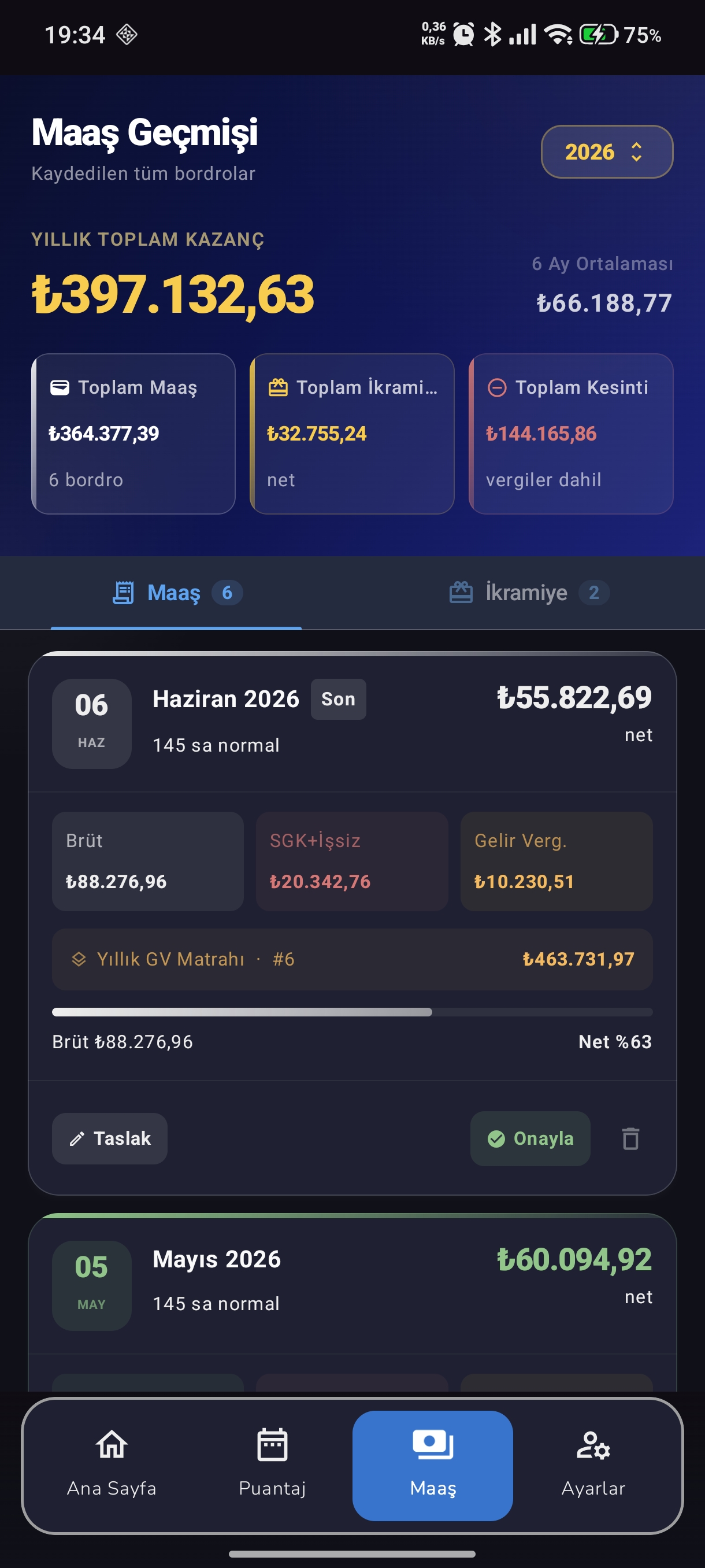
Maaş geçmişi

"Maaş" sekmesinin üst kısmındaki "Geçmiş" butonuna ya da maaş ekranından aşağı kaydırarak geçmiş dönemlere ulaşabilirsiniz. Geçmiş bordrolar yıl bazında gruplandırılır.

Maaş geçmişi
Maaş GeçmişiTüm bordrolar yıl bazında
Bordro detayı
Bordro DetayıTaslak ve onaylama
Bölüm 07

Ayarlar

Uygulamayı kendi çalışma koşullarınıza göre yapılandırın.
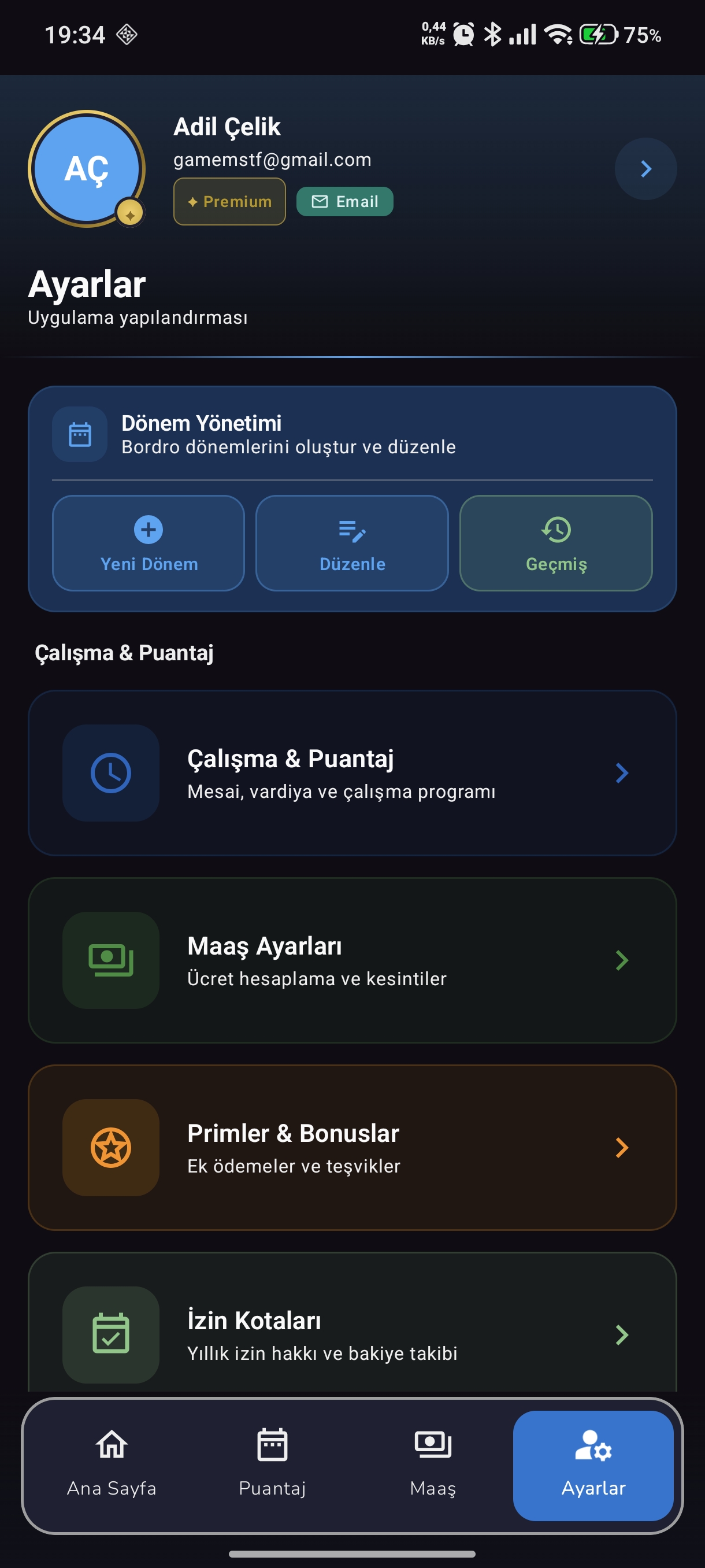
Ayarlar ana menü
AyarlarAna menü
Dönem yönetimi
Dönem YönetimiYeni dönem ekle
Saat ücreti
Saat ÜcretiBrüt ücret güncelleme

Alt gezinme çubuğundan "Ayarlar" sekmesine dokunun. Kartlar halinde kategoriler listelenir; her kategoriye dokunarak o bölümün ayarlarına geçebilirsiniz.

Çalışma & Puantaj

Mesai saatleri

  • Günlük standart çalışma saatinizi girin (örneğin 8 saat)
  • Günlük maksimum mesai sınırını belirleyin
  • Fazla mesainin hangi saatten itibaren başlayacağını ayarlayın

Haftalık program

Haftanın çalışma günlerini seçin. Seçilen günler "Otomatik Doldur" işleminde esas alınır.

Tatil çalışma oranları

Hafta sonu ve resmi tatillerde çalışma ücretinin normal ücretin kaç katı olarak hesaplanacağını belirleyin. Türk İş Kanunu'na göre tatil çalışması normal ücretin 2 katıdır.

Vardiya

Vardiyalı çalışıyorsanız "Vardiya Ekle" butonuyla yeni vardiya oluşturun:

  • Vardiya adını girin (örneğin "Gündüz", "Gece", "Akşam")
  • Başlangıç ve bitiş saatlerini belirleyin
  • Vardiyayı temsil eden rengi seçin

Maaş

Saat ücreti

Brüt saat ücretinizi buradan güncelleyebilirsiniz. Zam aldığınızda bu alanı güncellemeniz yeterlidir.

Yemek yardımı

  • Günlük yemek yardımı tutarını girin
  • Yemek yardımının hesaplanma yöntemini seçin: puantajda işaretlenen günler mi, tüm çalışma günleri mi, yoksa ayda sabit gün sayısı mı?
💡
İpucu: Yemek yardımı vergiden muaf bir limite sahiptir. Bordrom bu limiti otomatik uygular — belirlenen limite kadar olan kısım vergisiz, üstü vergiye tabi hesaplanır.

BES, Sendika, Sosyal Yardım

İşvereniniz aracılığıyla BES'e dahilseniz BES kesintisini etkinleştirin ve aylık katkı payı yüzdesini girin. Sendika aidatı için aylık tutarı girin. Sosyal yardım ve hizmet zammı için ilgili kalemleri buradan güncelleyebilirsiniz.

Primler ve Bonuslar

"Yeni Prim Ekle" butonuyla aylık veya tek seferlik prim tanımlayabilirsiniz:

  • Prim adı (örneğin "Yılsonu İkramiyesi")
  • Tutarı
  • Hangi aya ait olduğu
  • Düzenli mi (her ay) yoksa tek seferlik mi

İzin Kotaları

  • Yıllık toplam izin hakkınızı girin (örneğin 14 gün)
  • Kullanılan izin günleri puantajdaki izin kayıtlarından otomatik hesaplanır
  • Kalan izin bakiyenizi buradan görebilirsiniz
💡
İpucu: İzin kotası bildirim özelliğini etkinleştirirseniz kalan izin günleriniz eşiğin altına düştüğünde uygulama sizi uyarır.

Dönem Yönetimi

Dönem, bir ödeme periyodunu ifade eder. Genellikle bir takvim ayıdır.

  • Aktif dönemin tarih aralığını görüntüleyip düzenleyebilirsiniz
  • "Yeni Dönem" butonuyla yeni bir ödeme dönemi başlatabilirsiniz
  • "Geçmiş" butonuyla tüm eski dönemlerin listesini görebilirsiniz

Bildirim Ayarları

  • Bordro hatırlatması: Dönem sonunda bordro hesaplamanız için hatırlatma
  • İzin kotası uyarısı: Yıllık izin hakkınız dolmak üzereyken bildirim
  • Özel hatırlatıcılar: Kendiniz belirlediğiniz tarih ve saatte bildirim

Yedekleme

Otomatik yedekleme

Otomatik yedeklemeyi etkinleştirdiğinizde Bordrom, belirlediğiniz sıklıkta Google Drive hesabınıza şifreli yedek alır. Günlük, haftalık veya aylık seçeneklerinden birini seçebilirsiniz.

Manuel yedekleme

"Şimdi Yedekle" butonuna dokunarak anında yedek oluşturabilirsiniz. Yedek dosyası Google Drive'a kaydedilir. İsterseniz "Yerel Yedek Al" seçeneğiyle dosyayı telefonunuza da kaydedebilirsiniz.

Geri yükleme

"Geri Yükle" butonuna dokunarak mevcut yedek dosyalarınızı görüntüleyin. Geri yükleme mevcut verilerinizin üzerine yazar, bu nedenle öncesinde yedek almanız önerilir.

💡
İpucu: Yedek dosyaları şifrelidir ve yalnızca Bordrom uygulamasıyla açılabilir. Telefon değiştirdiğinizde tüm verilerinizi yedekten geri yükleyebilirsiniz.

Güvenlik

PIN kilidi

"PIN Oluştur" butonuyla 4–6 haneli bir PIN belirleyin. Uygulama açıldığında PIN girmeniz istenir.

Biyometrik kilit

Telefonunuzda parmak izi veya yüz tanıma aktifse bu özelliği PIN yerine kullanabilirsiniz.

Ekran görüntüsü engelleme

Etkinleştirildiğinde uygulama açıkken ekran görüntüsü alınamaz ve ekran kaydı yapılamaz. Hassas maaş bilgilerinizi korumak için kullanışlıdır.

Görünüm ve Dil

Tema

  • Açık Tema: Beyaz arka planlı aydınlık görünüm
  • Koyu Tema: Siyah/gri arka planlı gece modu
  • Sistem Teması: Telefonunuzun tema ayarını takip eder

Dil & Para birimi

Türkçe ve İngilizce arasında geçiş yapabilirsiniz. Para birimi olarak Türk Lirası (₺), Dolar ($) veya Euro (€) seçilebilir.

Bölüm 08

Raporlar

Birden fazla dönemin verilerini bir arada inceleyin.

Ana Sayfa'dan "Raporlar" butonuna ya da Maaş sekmesindeki "Raporlar" bağlantısına dokunarak bu bölüme geçin.

Genel Bakış

Seçili yıl için toplam kazancınız, toplam kesintileriniz ve net maaş özeti gösterilir. Yılı değiştirmek için üst kısımdaki yıl seçiciyi kullanın.

Aylık Tablo

Her ayın brüt ücretini, kesintilerini ve net maaşını tablo formatında listeler. Hangi ayda ne kadar kazandığınızı karşılaştırmalı biçimde görebilirsiniz.

Grafikler

Aylık kazanç değişimini çubuk grafikle ve kesinti dağılımını pasta grafikle görsel olarak sunar.

Excel'e aktarmak

Ekranın üst kısmındaki "Excel'e Aktar" butonuna dokunarak yıllık verilerinizi .xlsx formatında indirin. Bilgisayarınızda Excel ya da Google Sheets ile açılabilir.

💡
İpucu: Excel dışa aktarma özelliği Premium üyelikte kullanılabilir.
Bölüm 09

Premium Üyelik

Bordrom'un temel özellikleri ücretsiz. Premium ek özellikler sunar.

Ücretsiz plan neleri kapsar?

  • Puantaj kaydı (sınırsız)
  • Bordro hesabı
  • Son 30 günün kayıtlarına arama
  • PDF bordro çıktısı
  • Google Drive yedekleme (manuel)

Premium plan neleri kapsar?

  • Ücretsiz planın tüm özellikleri
  • Tüm geçmiş bordrolar ve kayıtlar
  • Geçmişte sınırsız arama
  • Yıllık Excel raporu dışa aktarma
  • Otomatik yedekleme

Premium'a nasıl geçilir?

  1. 1
    Ayarlar sekmesine gidin.Alt gezinme çubuğunun sağ ucundaki Ayarlar simgesine dokunun.
  2. 2
    Premium kartına dokunun.Sayfanın alt kısmındaki altın renkli Premium kartını bulun.
  3. 3
    Aboneliği seçin.Yükseltme ekranında aylık ya da yıllık abonelik seçin.
  4. 4
    Google Play üzerinden ödeyin.Tek dokunuşla Google Play hesabınızdan ödeme tamamlanır.

Abonelik Google Play hesabınıza bağlıdır. İstediğiniz zaman Play Store üzerinden iptal edebilirsiniz.

Bölüm 10

Sık Sorulan Sorular

En çok karşılaşılan 7 soru.
Hesaplama yanlış çıktı, ne yapmalıyım?
Önce puantaj kayıtlarınızı kontrol edin. Yemek yardımı günleri doğru işaretli mi? Saat ücreti doğru mu? Ayarlar > Maaş Ayarları bölümünden bilgilerinizi gözden geçirin.
Geçen ayı düzenlemek istiyorum, bordro kilitli — ne yapabilirim?
Onaylı dönemler kilitlidir ve doğrudan değiştirilemez. Düzeltme yapmanız gerekiyorsa eski döneme kayıt ekleyebilirsiniz; fark otomatik olarak bu aya yansıtılır. Uyarı diyalogundan "Devam Et" seçeneğini seçin.
Telefon değiştirirsem verilerim kaybolur mu?
Verilerinizi yedeklediğiniz sürece hayır. Yedekleme bölümünden Google Drive'a yedek aldıktan sonra yeni telefonunuza Bordrom'u yükleyin, aynı hesapla giriş yapın ve yedeği geri yükleyin.
Birden fazla işyerinde çalışıyorum, ne yapmalıyım?
Şu an Bordrom tek bir çalışan profili destekler. Birden fazla işyeri için farklı dönemler oluşturarak takip edebilirsiniz; ancak her işyeri için ayrı profil desteği şu an mevcut değildir.
Saat ücretim değişti, nasıl güncellerim?
Ayarlar > Maaş Ayarları > Saat Ücreti bölümünden güncel ücretinizi girin. Uygulama sizi değişikliğin hangi dönemden itibaren geçerli olacağını sorar.
Vergi dilimim neden değişti?
Gelir vergisi dilimleri kümülatiftir; yıl başından bu yana biriken kazancınıza göre hesaplanır. Yıl ilerledikçe kümülatif matrah artabilir ve daha yüksek dilime geçebilirsiniz. Bu tamamen normaldir.
Uygulamayı kaldırırsam verilerim silinir mi?
Uygulamayı kaldırmadan önce mutlaka Google Drive'a yedek alın. Yedek olmadan kaldırılırsa yerel veriler silinir.
📧
Sorunuzu burada bulamadıysanız paydastudio@gmail.com adresine yazın. En geç 30 gün içinde dönüş yaparız.